
快捷菜单
常用功能一站直达
更多功能请点顶栏「快捷菜单」
次文章来源@我的数字小宇宙,文章链接:https://mp.weixin.qq.com/s/FG0LCNoQpUwBhkEntEGkYQ
记录于2026年7月13日。
但亲测下来,还是喜欢自己那款typora主题《typora-theme-one》风格哦哈哈哈。🤣🤣🤣
https://onedayxyy.cn/topics/e76fb 《全网最美typora主题-One》

次软件安装包:xxx。
原创 我的数字小宇宙
2026年7月7日 07:30 北京 听全文
你有没有过这种时刻——
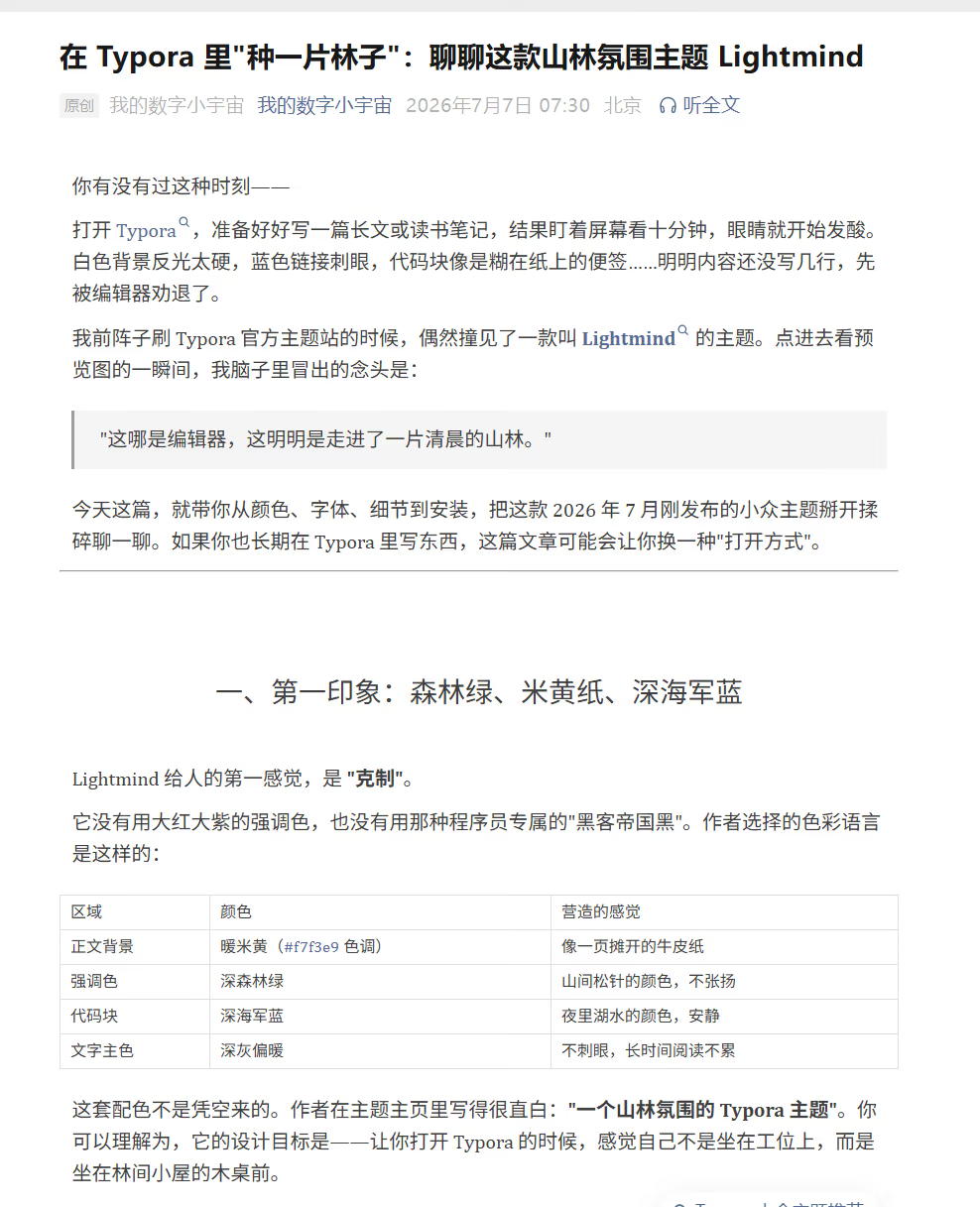
打开 Typora,准备好好写一篇长文或读书笔记,结果盯着屏幕看十分钟,眼睛就开始发酸。白色背景反光太硬,蓝色链接刺眼,代码块像是糊在纸上的便签……明明内容还没写几行,先被编辑器劝退了。
我前阵子刷 Typora 官方主题站的时候,偶然撞见了一款叫 Lightmind 的主题。点进去看预览图的一瞬间,我脑子里冒出的念头是:
“这哪是编辑器,这明明是走进了一片清晨的山林。”
今天这篇,就带你从颜色、字体、细节到安装,把这款 2026 年 7 月刚发布的小众主题掰开揉碎聊一聊。如果你也长期在 Typora 里写东西,这篇文章可能会让你换一种"打开方式"。
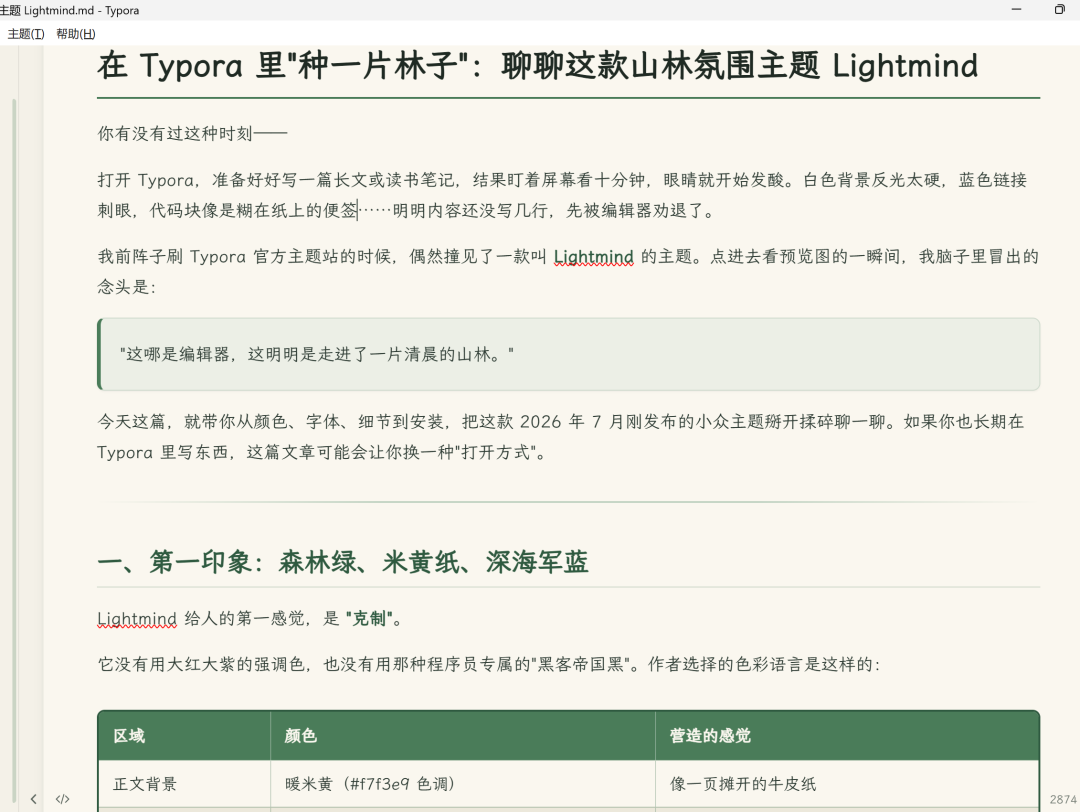
Lightmind 给人的第一感觉,是 “克制”。
它没有用大红大紫的强调色,也没有用那种程序员专属的"黑客帝国黑"。作者选择的色彩语言是这样的:
| 区域 | 颜色 | 营造的感觉 |
|---|---|---|
| 正文背景 | 暖米黄(#f7f3e9 色调) | 像一页摊开的牛皮纸 |
| 强调色 | 深森林绿 | 山间松针的颜色,不张扬 |
| 代码块 | 深海军蓝 | 夜里湖水的颜色,安静 |
| 文字主色 | 深灰偏暖 | 不刺眼,长时间阅读不累 |
这套配色不是凭空来的。作者在主题主页里写得很直白:“一个山林氛围的 Typora 主题”。你可以理解为,它的设计目标是——让你打开 Typora 的时候,感觉自己不是坐在工位上,而是坐在林间小屋的木桌前。
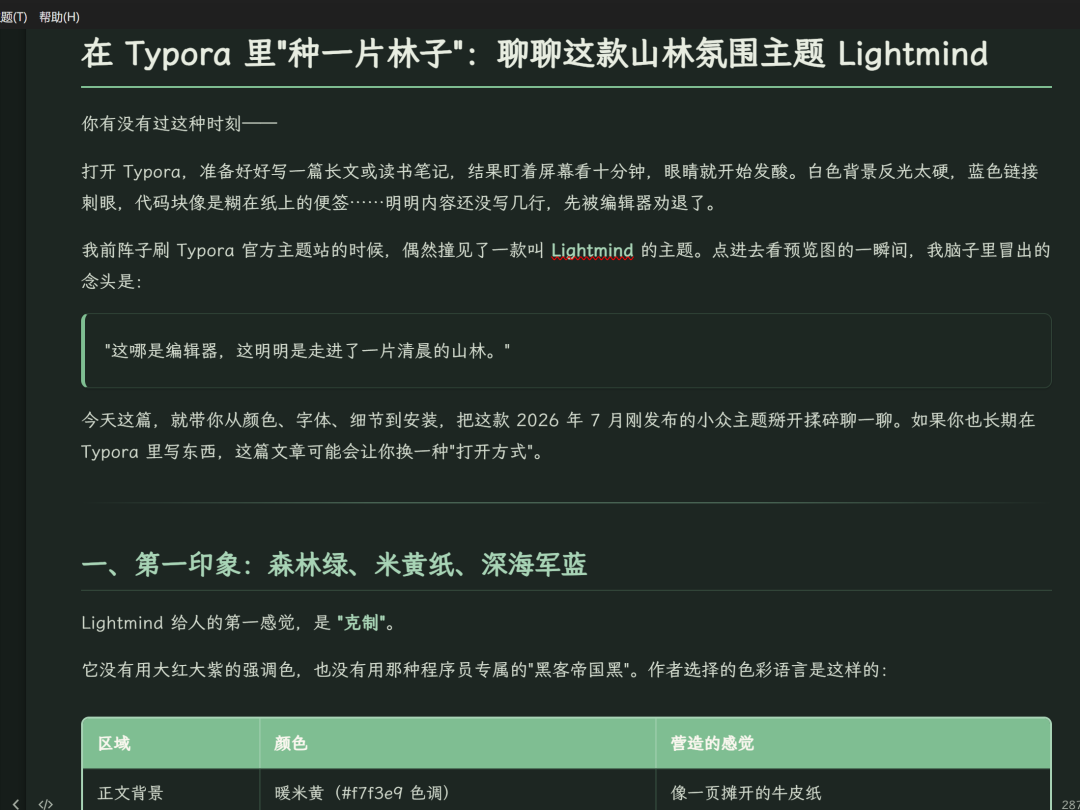
主题包含 浅色(lightmind.css) 和 暗色(lightmind-dark.css) 两个版本,分别叫 Lightmind 和 Lightmind Dark。
•浅色版:暖米色纸面 + 深森林绿强调色,适合白天自然光下写作;•暗色版:深森林夜底 + 加亮的绿色强调,代码块依然沿用深海军蓝,适合夜间沉浸式写作。
值得一提的是,暗色版并没有"为了暗而暗"——它的底色不是纯黑,而是带一点点绿调的深灰,眼睛在两种模式下切换不会有"被闪一下"的感觉。这个细节,很多主题都没做好。
判断一个 Typora 主题是不是"用心的",看字体选择就知道一半。
Lightmind 的字体策略非常明确:
•正文 / 中文:霞骛文楷(LXGW WenKai)•代码块:JetBrains Mono
霞骛文楷是 lxgw 维护的开源字体,基于楷体优化,特别适合中英文混排的长文阅读——它不像宋体那么正式,也不像黑体那么"工业",带着一种手写感的温度。
JetBrains Mono 则是 JetBrains 出品的开源等宽字体,字形清晰、连字设计(ligatures)做得非常优雅,写代码的时候像在听一段流畅的排比句。
两个字体都是 免费开源,主题作者也提到:如果你不装这两个字体,主题会自动回退到系统字体,照样能用。但强烈建议装上,因为"山林氛围"这件事,有一半是字体撑起来的。
进阶彩蛋:JetBrains Mono 不包含中文字形,所以代码块里的中文会回退到霞骛文楷。如果你经常在代码注释里写中文,又希望中文严格等宽对齐,作者推荐装 更纱黑体(Sarasa Mono SC),然后把它加到 --font-mono 字体栈里。我试了一下,效果非常好。
判断一个主题是不是"半成品",最直接的办法就是看它对 各种 Markdown 元素 的渲染。
Lightmind 在这一点上做得相当克制而完整。我把它覆盖到的元素列一下:
标题不会做得特别大、特别粗,而是用字号梯度 + 颜色变化来区分层级。一级标题有底色块,二级三级往下逐渐淡化,整体看起来像一本排版讲究的纸质书的目录。
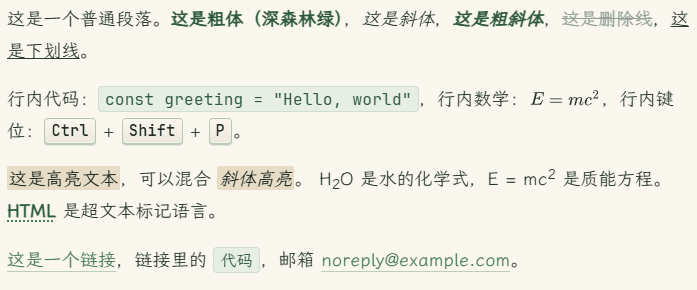
*斜体*、**加粗**、行内代码、删除线、链接 这些基础元素,Lightmind 都做了差异化处理。特别是链接,没有用默认那种荧光蓝色,而是用了森林绿的同色系深浅变化——你一眼能看出来"这是个可点的东西",但不会觉得它在冲你喊。
这是让我惊喜的地方。
Lightmind 支持 Typora 1.7+ 的 GFM 警告块语法,比如:
1> [!NOTE]> 这是一条提示
2> [!WARNING]> 这是一条警告
3> [!TIP]> 这是一条技巧
它把 [!NOTE]、[!TIP]、[!IMPORTANT]、[!WARNING]、[!CAUTION] 这五种警告都做了独立的配色和图标。NOTE 是清新的浅绿,TIP 是温暖的米黄,WARNING 是克制的暗橙——都不是那种刺眼的高饱和度颜色,但信息层级一眼就能分清。
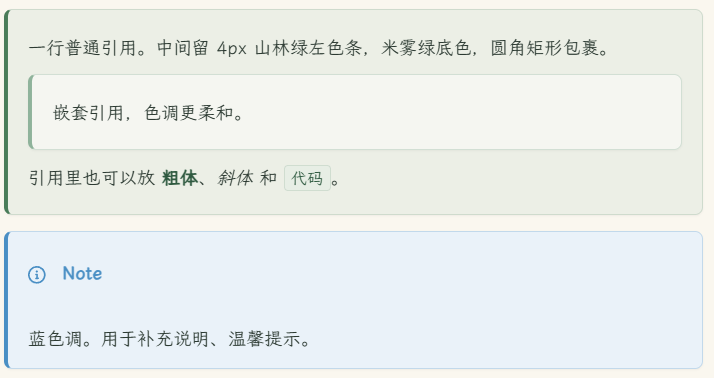
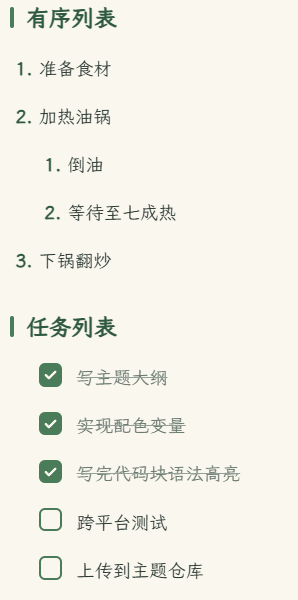
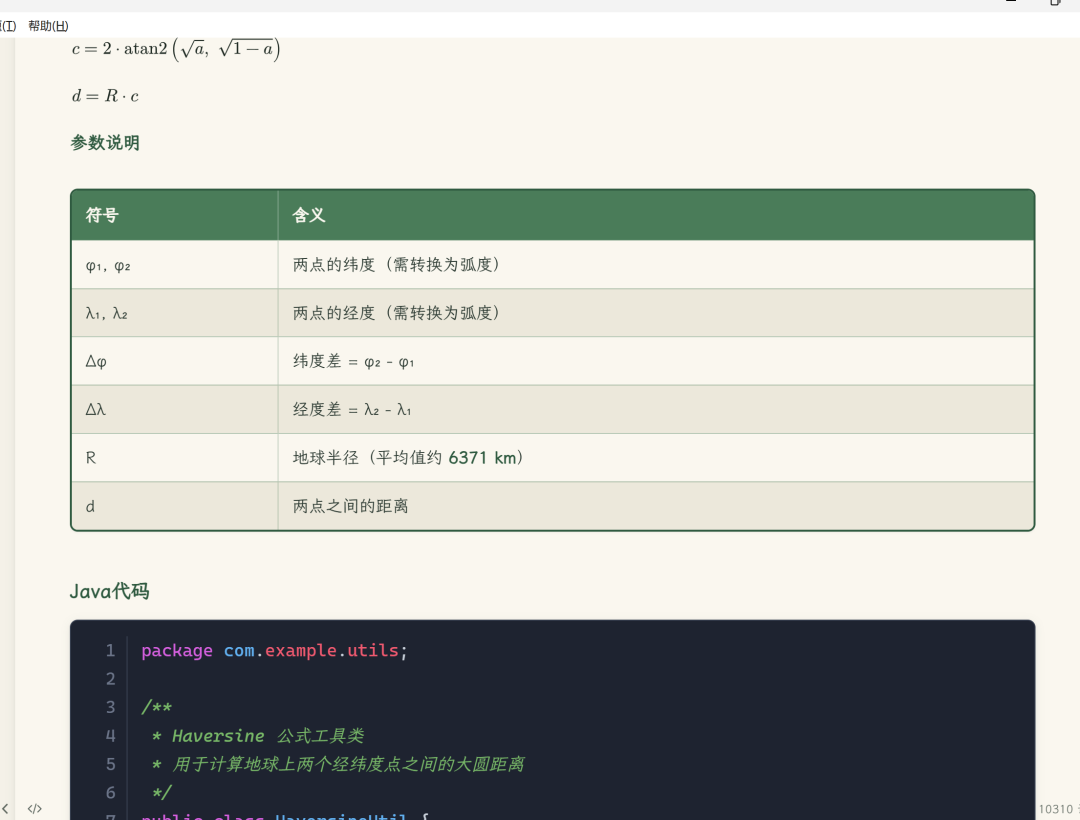
列表用了实心圆点 + 缩进引导线,看起来不乱;表格有斑马纹和细边框,悬停行还会有一个非常淡的背景色提示;代码块就是之前说的深海军蓝底 + JetBrains Mono,语法高亮沿用了 Atom 编辑器的 One Dark 配色——这套配色经过多年检验,几乎所有语言的关键词、字符串、注释都能清晰区分。
数学公式的 LaTeX 渲染字号、行距都做了优化,不会出现"公式比正文还突兀"的情况。
Mermaid 图表也针对 Typora 当前的 SVG 渲染器做了适配,流程图、时序图、甘特图的边框、节点配色都和主题的森林绿主色呼应。
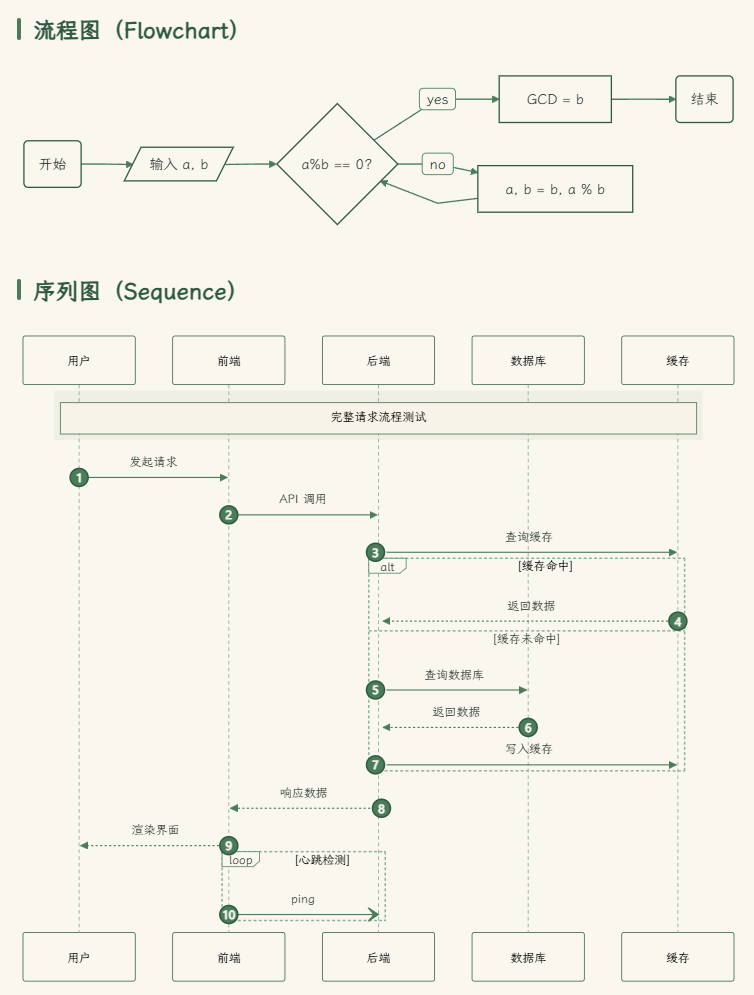
一个小提醒:Mermaid 适配是针对较新版本 Typora 的。如果你是 Typora 1.5 之前的版本,可能会有微小差异,建议升级到最新稳定版再体验。
明亮文字
暗黑文字
明亮公式和代码
暗黑公式和代码
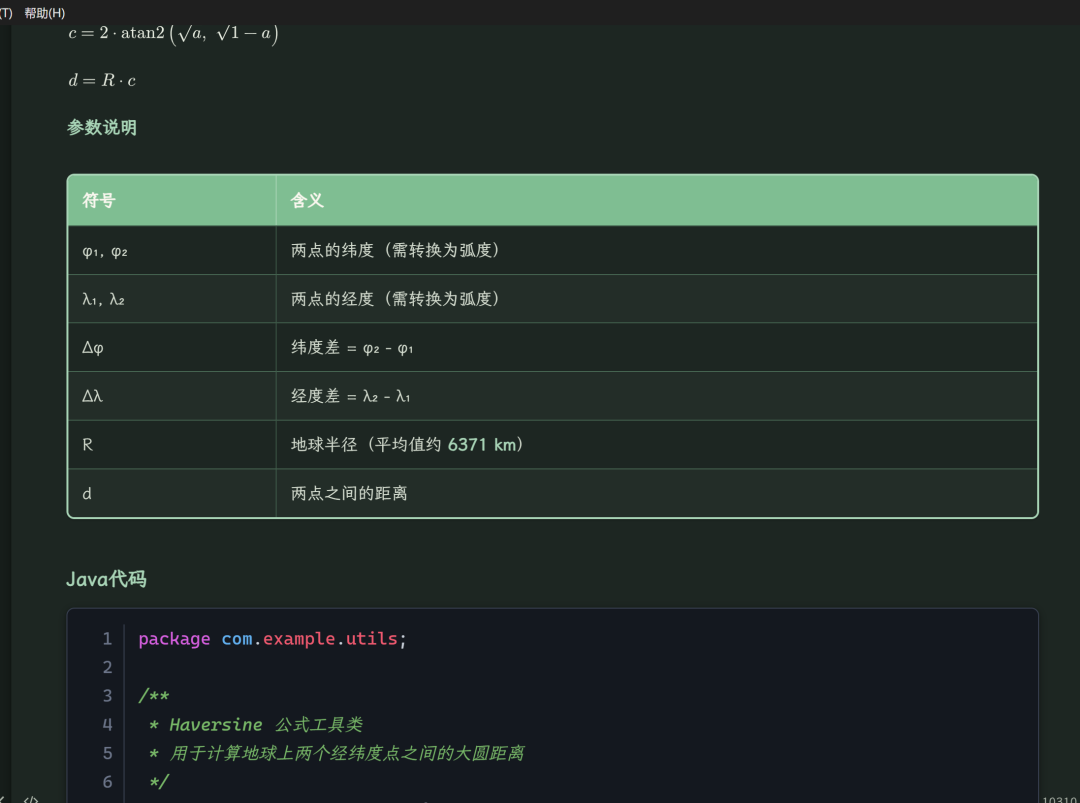
说再多不如装上试试。安装步骤很简单:
去 GitHub Releases 页面:
https://github.com/SunMoonTrain/LightMindTheme/releases/latest
下载最新版本(目前是 0.1.1,2026 年 7 月 1 日发布,修复了 PDF 导出时颜色混乱的问题)。下载下来是一个压缩包,里面有两个 .css 文件:
•lightmind.css•lightmind-dark.css
打开 Typora,菜单栏选择 文件 → 偏好设置 → 外观 → 打开主题文件夹,把这两个 css 文件复制进去。
在 https://github.com/lxgw/LxgwWenKai/releases下载最新的字体库,选择“lxgw-wenkai-v1.522.zip”下载项。解压后,在Windows上,直接双击每个字体文件,即可弹出字体预览,点击安装即可进行安装。
重启 Typora,菜单栏 主题 下拉里就会出现 Lightmind 和 Lightmind Dark 两个选项,点一下就生效了。
作为一个负责任的种草文,我必须把这款主题的局限讲清楚。Lightmind 作者本人在主页里也很坦诚地列出了这些:
这是最重要的一点。不过我的1.13.6也是可以的。所以尽量在1.10以后进行测试使用,按理来说都是样式,没有什么问题。
作者写得很明白:"macOS 与 Linux 未经测试。 理论上应该能正常工作(Typora 是 Electron 的,CSS 跨平台),但字体渲染、侧边栏度量、阴影表现可能略有差异。"
所以如果你用的是 Mac,理论上能装,但可能会遇到一些 CSS 兼容性问题,需要自己动手微调。如果你装上之后有任何问题,欢迎去 GitHub 仓库提 Issue 或者 PR。
主题里用了 CSS 的 :has() 选择器,这需要 较新的 Chromium 内核。Typora ≥ 1.5 自带的内核应该是没问题的,但太老的版本可能不支持。
GFM 警告块语法需要 Typora 1.7+。
Mermaid 图表的渲染优化需要较新版本。
综合来看:建议使用 Typora 1.10+ 体验最佳。
截至文章发布时,LightMindTheme 在 GitHub 上是 8 个 Star、1 个 Fork,是一个非常新的小众主题。这意味着:
•遇到问题,搜索不到太多现成解决方案;•主题还在迭代中,作者说会持续更新;•文档相对简单,需要自己摸索一些细节。
但反过来说,这也意味着你装上之后,不会和满大街的人"撞主题"。我写文章喜欢这种小众感——它有作者本人的审美印记,而不是一堆流行色的拼凑。
最后回答一个灵魂问题:Lightmind 适合谁?
我自己的判断是,它特别适合这几类人:
1.长期在 Typora 里写中文长文的人——博客作者、读书笔记党、知识管理玩家。霞骛文楷 + 米黄纸面的组合,让长时间写作的眼睛舒服很多。2.中英文混排的写作者——技术博客、教程文档、研究笔记。森林绿强调色对英文和中文的友好度都很高,不会出现"中文看着还行,英文突兀"的情况。3.喜欢自然色系、讨厌高饱和度配色的人——如果你对那种纯白底 + 荧光蓝链接的默认主题审美疲劳,Lightmind 会是一次清爽的视觉逃离。4.愿意折腾、接受小众主题的人——它还在成长,需要你偶尔去 GitHub 看一眼更新、提个反馈。
如果你只是偶尔用 Typora 写点东西,对主题没有强烈偏好,那这款主题对你来说可能"性价比不高"——装别的成熟主题也挺好用。
但如果你属于上面几类,我真的建议你花 5 分钟装上试试。那种"打开 Typora 就像打开一本想读的书"的感觉,值得拥有。
Lightmind 不是那种会让你"哇"一声的主题——它不会用华丽的设计冲击你的眼球。
它更像是给你递了一杯温度刚好的茶。喝下去不会惊艳,但会让你发现,原来编辑器也可以是这样的节奏。
作者 SunMoonTrain 在主页里说,这个主题是 “为中英文混排长文写作设计的轻量 Typora 主题”。我读完这句话,再看了一遍配色和字体选择,觉得这句话很实在——它没有试图成为所有人的主题,它只想服务好一种写作场景。
如果你也是这种写作场景里的人,那就去 GitHub 把它带回家吧。
仓库地址:https://github.com/SunMoonTrain/LightMindTheme
日历 · 精选 · 友链 · 更多
如果内容对你有帮助,欢迎请我喝杯咖啡 ☕
One的公众号
爱折腾博客的小白