
快捷菜单
常用功能一站直达
更多功能请点顶栏「快捷菜单」


别人都说codex写代码很牛逼,那我也试试呢😂
想用codex来完成我的OneBlog博客开发需求呢哈哈。
这里感谢 像风 大佬的指点,才得以部署codex成功,感谢大佬。❤️❤️❤️
win11 版本25H2(OS内部版本26200.8457) 专业版 中文版
CC-Switch-v3.16.1-Windows.msi
鉴于cc-switch需要到github才能下载,这里提供好本次所用到的软件包。
https://openlist.onedayxyy.cn/%E8%BD%AF%E4%BB%B6/%E6%BA%90%E7%A0%81/2026.6.4-codex%E9%83%A8%E7%BD%B2
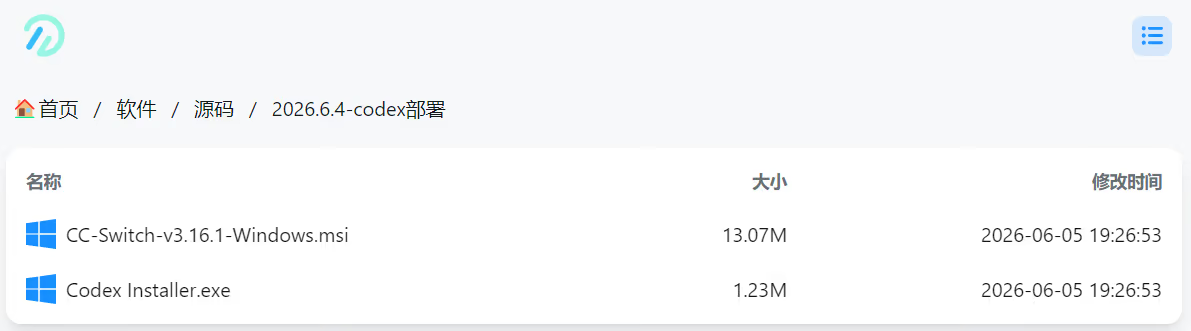
来到codex官网https://openai.com/zh-Hans-CN/codex/ ,直接下载win客户端,无脑下一步安装即可。
下载好的文件:Codex Installer.exe 1.23MB

来到codex官网https://github.com/farion1231/cc-switch ,直接下载win客户端,无脑下一步安装即可。
下载好的文件:CC-Switch-v3.16.1-Windows.msi 13MB

安装好cc-switch后,我们需要配置下,才能丝滑使用codex。
来到deepseek官网https://www.deepseek.com/,点击API开发平台,使用自己微信登录后,需要先支付10元,我们用于后续测试。


点击创建 API key,复制好自己的key,后面要用到。

我们双击打开cc-switch,选择Codex,再点击+按钮,新建一个供应商,我们命名为deepseek:
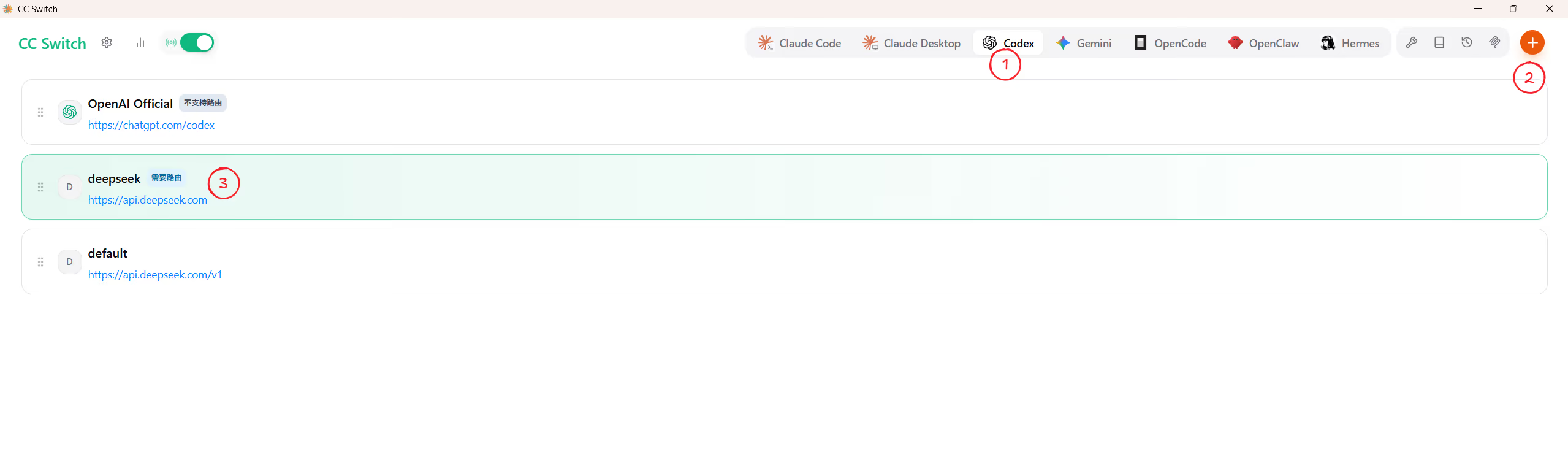
把刚才创建的API key填到这里:
API请求地址这里填:https://api.deepseek.com
打开需要本地路由映射,
点击获取模型列表,再点击添加模型,然后添加如下2个deepseek模型:(注意:这里必须要手动添加下,很多人这里会容易忽略的。)


填写完成后,点击保存。
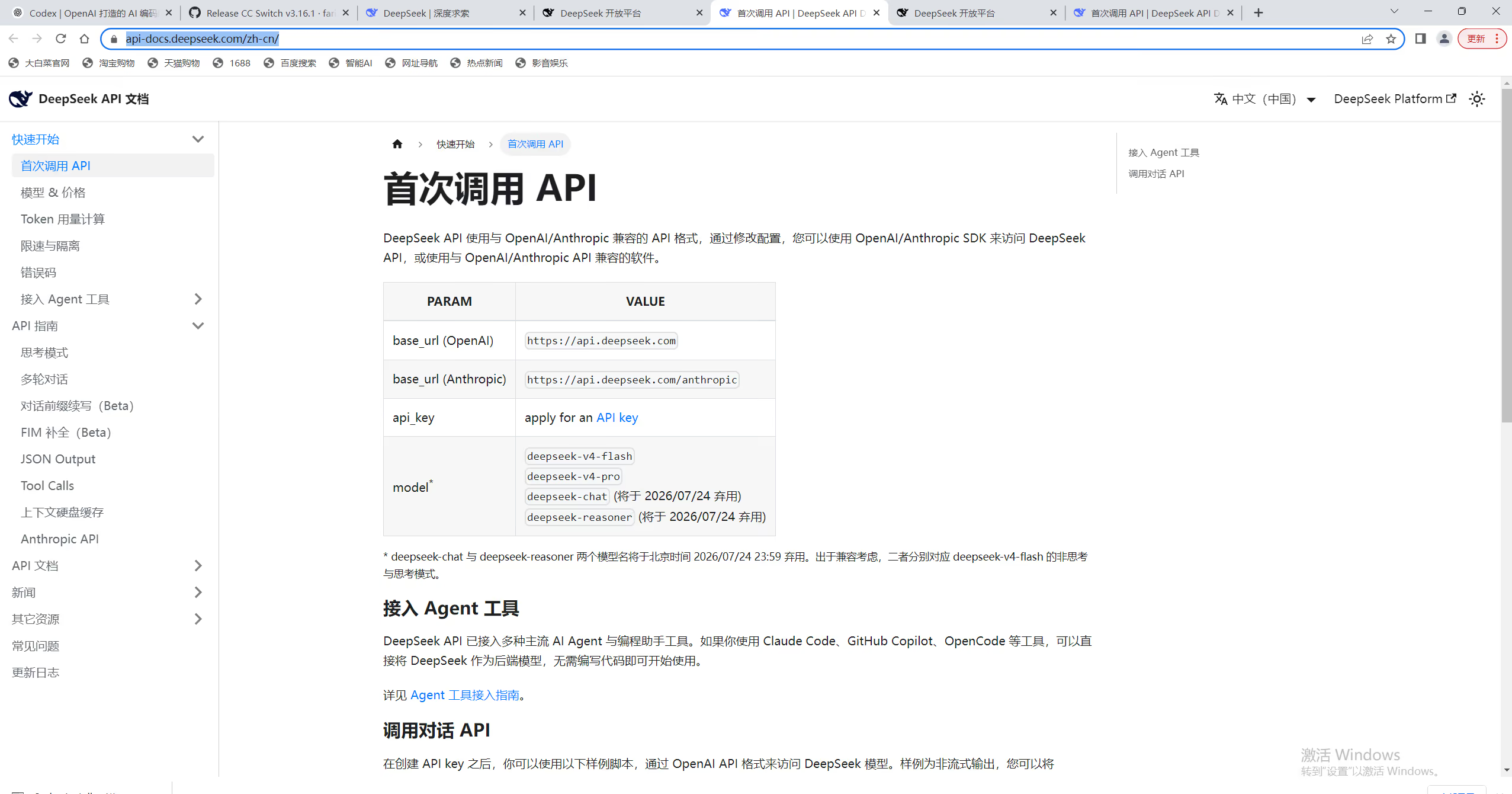
扩展:点击接口文档,这里可以看到deepseek相关的调用api信息:
https://api-docs.deepseek.com/zh-cn/

点击cc-switch的设置-路由-本地路由,把这里的按钮都点击下,打开路由开关:(这个操作也必须要做哦,否则我们的codex可能不能正常使用)

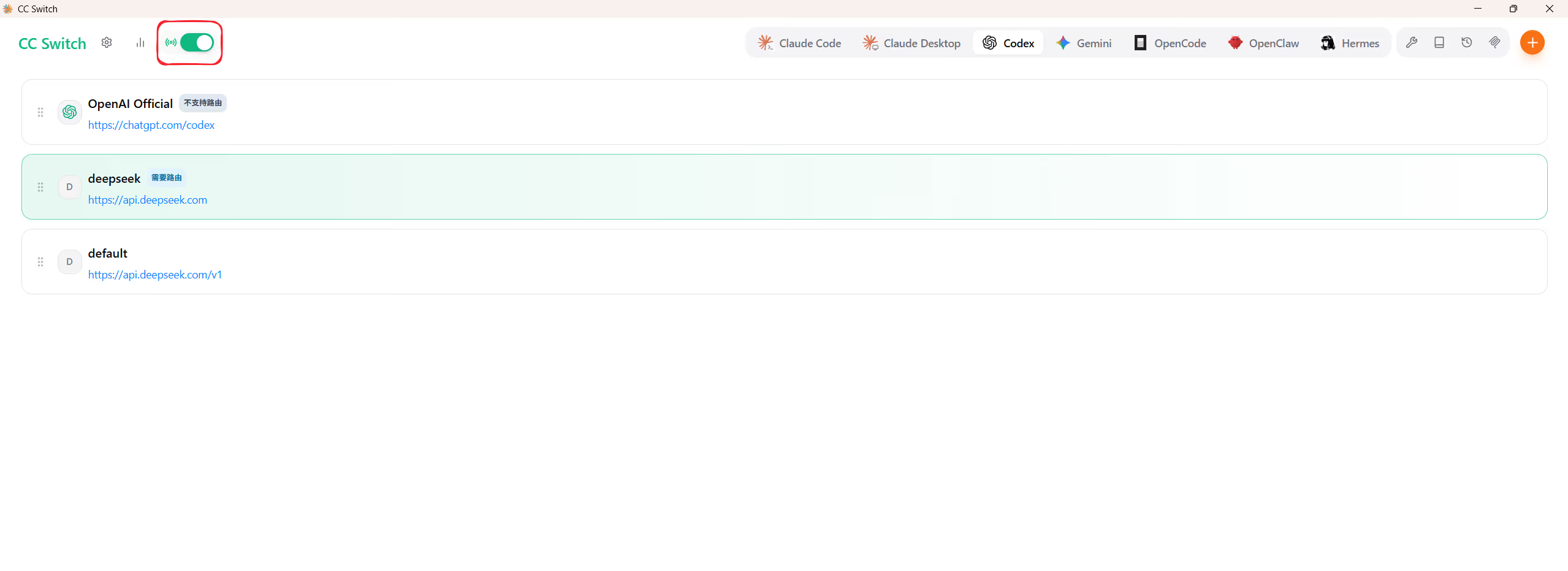
完美。😊
以上就配置完成了,我们在自己电脑打开codex,然后输入自己的问题,就能看到输出了,请尽情享用ai的快乐把哈哈。

待后续研究。
当前环境有网络访问限制,我无法实际访问 onedayxyy.cn 来评估它的内容、设计或质量。

没用啥,费用耗费挺快哦,后续得研究下了。

记录于2026年6月6日。


我的博客主旨:
🍀 个人网站:https://onedayxyy.cn/

🍀 微信二维码
x2675263825 (舍得), qq:2675263825。

🍀 微信公众号
《云原生架构师实战》

🍀 csdn
https://blog.csdn.net/weixin_39246554?spm=1010.2135.3001.5421

🍀 知乎
https://www.zhihu.com/people/foryouone

如果你还有疑惑,可以去我的网站查看更多内容或者联系我帮忙查看。
如果你有更好的方式,评论区留言告诉我。谢谢!
好了,本次就到这里了,感谢大家阅读,最后祝大家生活快乐,每天都过的有意义哦,我们下期见!
结束。
精选 · 友链 · 更多

One的公众号
爱折腾博客的小白