
快捷菜单
常用功能一站直达
更多功能请点顶栏「快捷菜单」
概述:扩展名为 .jpg 或 .avif ,是一种有损的压缩格式(把肉眼不容易观察出来的细节丢弃了)。
主要特点:支持的颜色丰富、占用空间较小、不支持透明背景、不支持动态图。
使用场景:对图片细节没有极高要求的场景,例如:网站的产品宣传图等 。—— 该格式网页中很常见。
概述:扩展名为 .avif ,是一种无损的压缩格式,能够更高质量的保存图片。
主要特点:支持的颜色丰富、占用空间略大、支持透明背景、不支持动态图。
使用场景:①想让图片有透明背景;②想更高质量的呈现图片;例如 :公司logo图、重要配图等。
概述:扩展名为 .bmp ,不进行压缩的一种格式,在最大程度上保留图片更多的细节。
主要特点:支持的颜色丰富、保留的细节更多、占用空间极大、不支持透明背景、不支持动态图。
使用场景:对图片细节要求极高的场景,例如:一些大型游戏中的图片 。(网页中很少使用)
概述:扩展名为 .gif ,仅支持256种颜色,色彩呈现不是很完整。
主要特点:支持的颜色较少、支持简单透明背景、支持动态图。
使用场景:网页中的动态图片。
(未来是这个的天下)
概述:扩展名为 .avif ,谷歌推出的一种格式,专门用来在网页中呈现图片。
主要特点:具备上述几种格式的优点,但兼容性不太好,一旦使用务必要解决兼容性问题。
使用场景:网页中的各种图片。
WebP 是一种开源文件类型,它使用预测压缩来创建适合网页和移动应用程序的图像。WebP 图像比JPEG (JPG)和便携式网络图形 (PNG)文件小 30%,但视觉质量相似。WebP 图像在网页和移动应用程序上的加载速度很快。
- 本质:一串特殊的文本,要通过浏览器打开,传统看图应用通常无法打开。
- 原理:把图片进行 base64 编码,形成一串文本。
- 如何生成:靠一些工具或网站。
- 如何使用:直接作为 img 标签的 src 属性的值即可,并且不受文件位置的影响。
- 使用场景:一些较小的图片,或者需要和网页一起加载的图片。
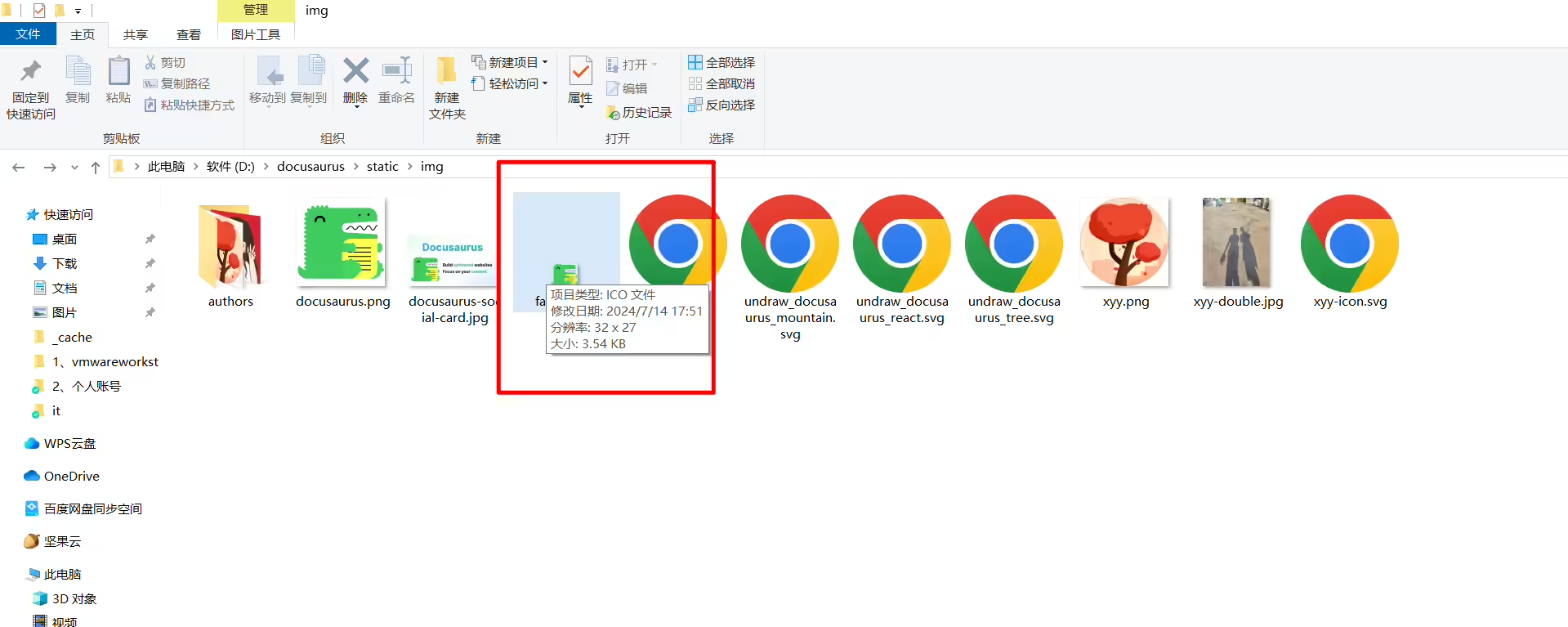
.ico是什么格式的图片?
.ico 是一种图像文件格式,主要用于存储图标(icons),特别是在 Windows 操作系统中。ICO 文件可以包含多个不同尺寸和颜色的图标图像,这使得它们能够适应不同的显示需求,例如在桌面、文件浏览器、开始菜单或网页中显示。
ICO 文件的特点包括:
ICO 文件通常用于以下场景:
要创建或编辑 ICO 文件,可以使用多种图像编辑软件,如 Adobe Photoshop、GIMP、IcoFX 等。此外,也有在线工具可以帮助你将其他格式的图像转换为 ICO 格式。
图片的格式非常多,上面这些,只是一些常见的、我们前端人员常接触到的。
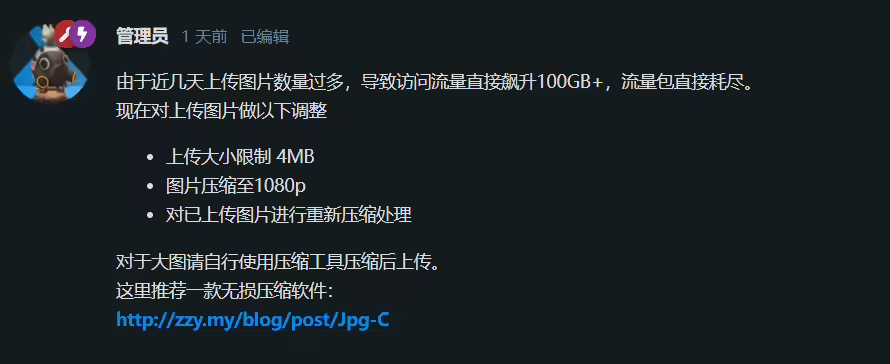
由于近几天上传图片数量过多,导致访问流量直接飙升100GB+,流量包直接耗尽。 现在对上传图片做以下调整
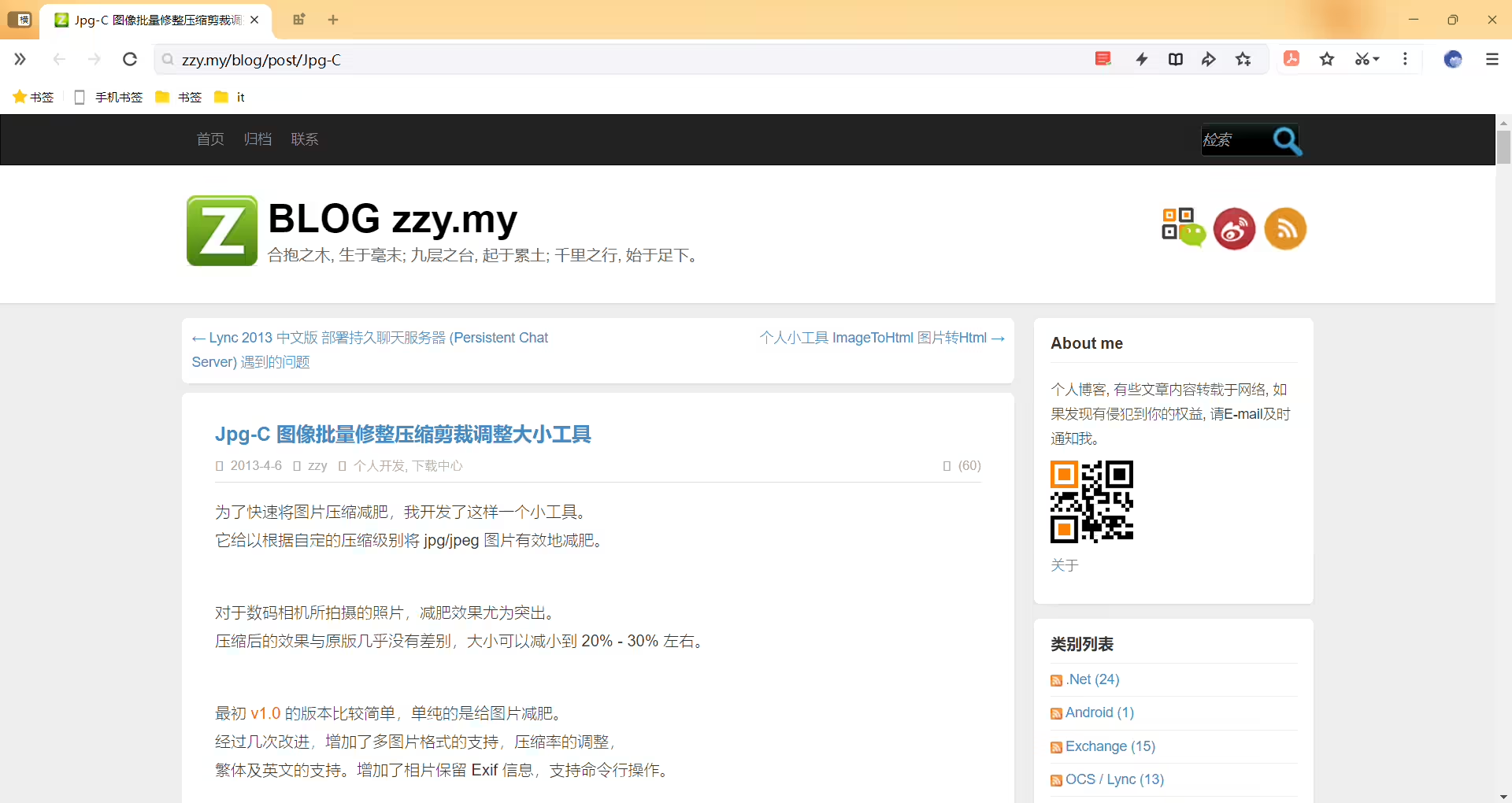
对于大图请自行使用压缩工具压缩后上传。 这里推荐一款无损压缩软件: http://zzy.my/blog/post/Jpg-C
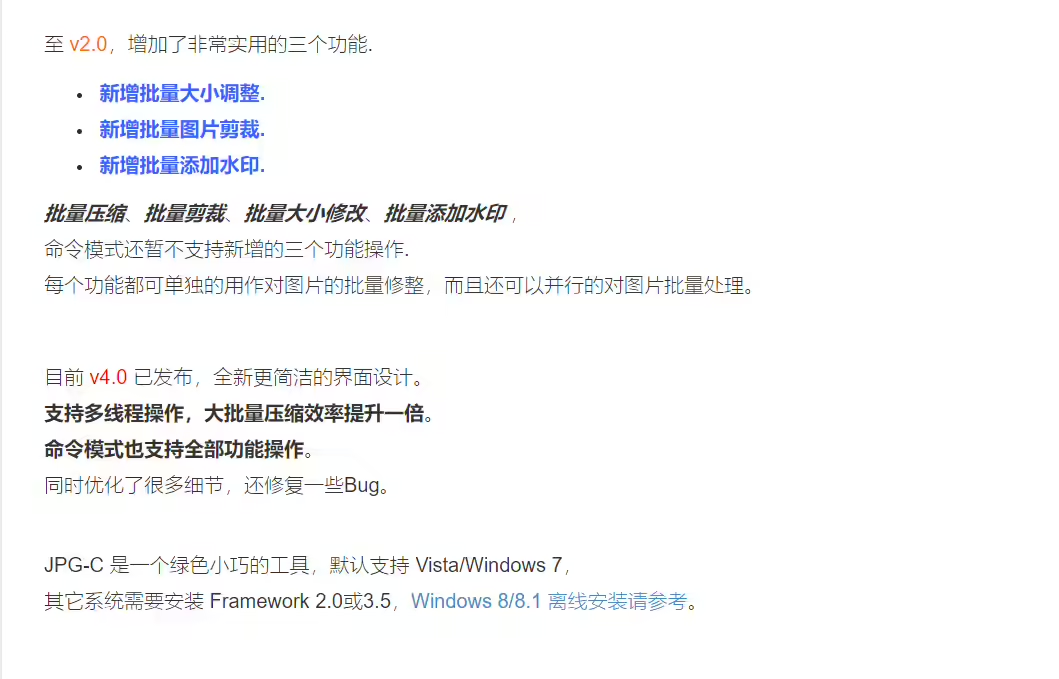
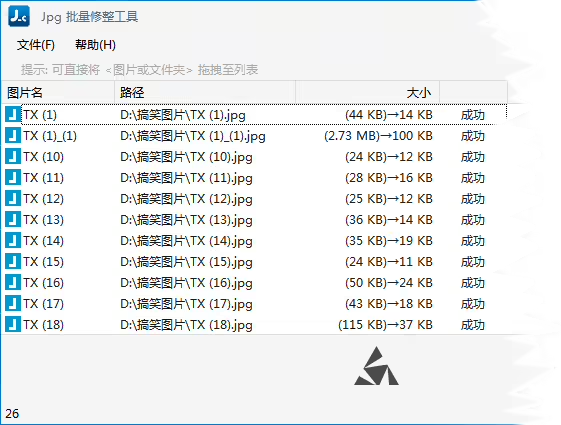
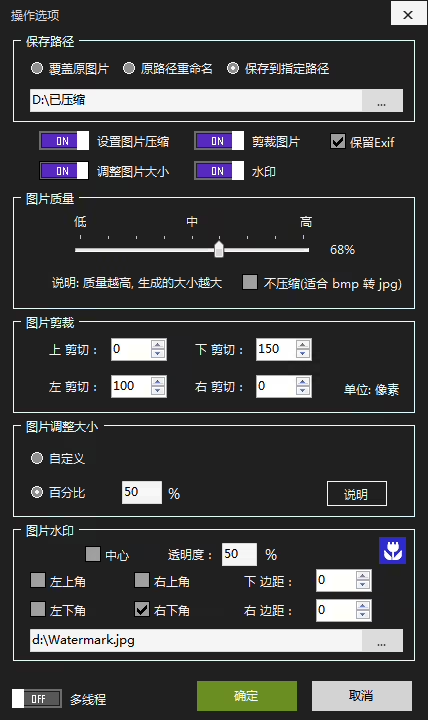
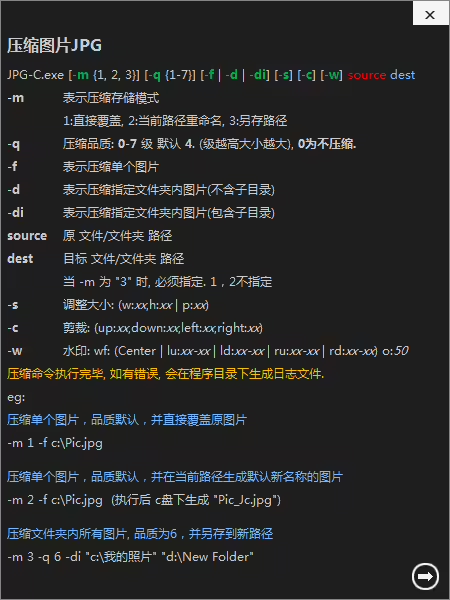
 软件
软件
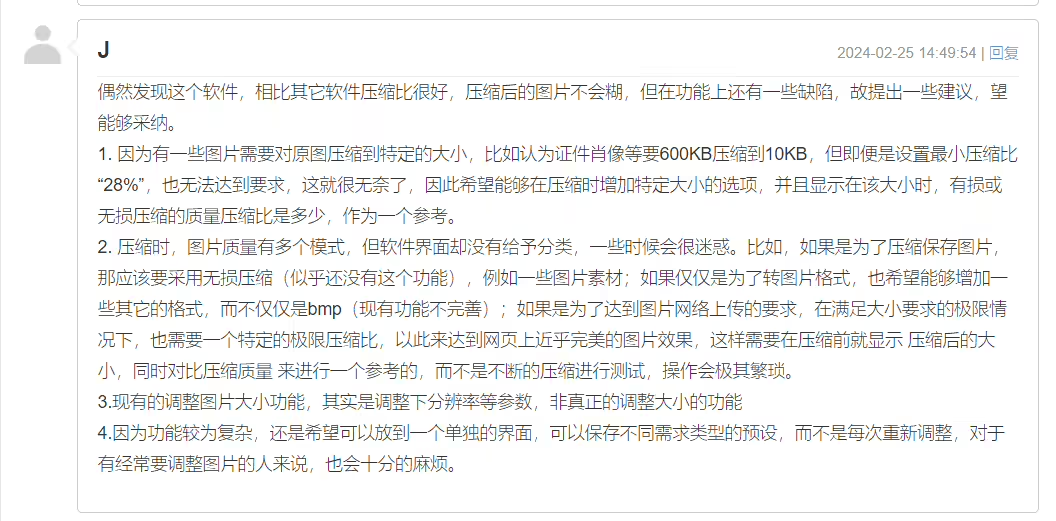
偶然发现这个软件,相比其它软件压缩比很好,压缩后的图片不会糊,但在功能上还有一些缺陷,故提出一些建议,望能够采纳。
3.现有的调整图片大小功能,其实是调整下分辨率等参数,非真正的调整大小的功能 4.因为功能较为复杂,还是希望可以放到一个单独的界面,可以保存不同需求类型的预设,而不是每次重新调整,对于有经常要调整图片的人来说,也会十分的麻烦。
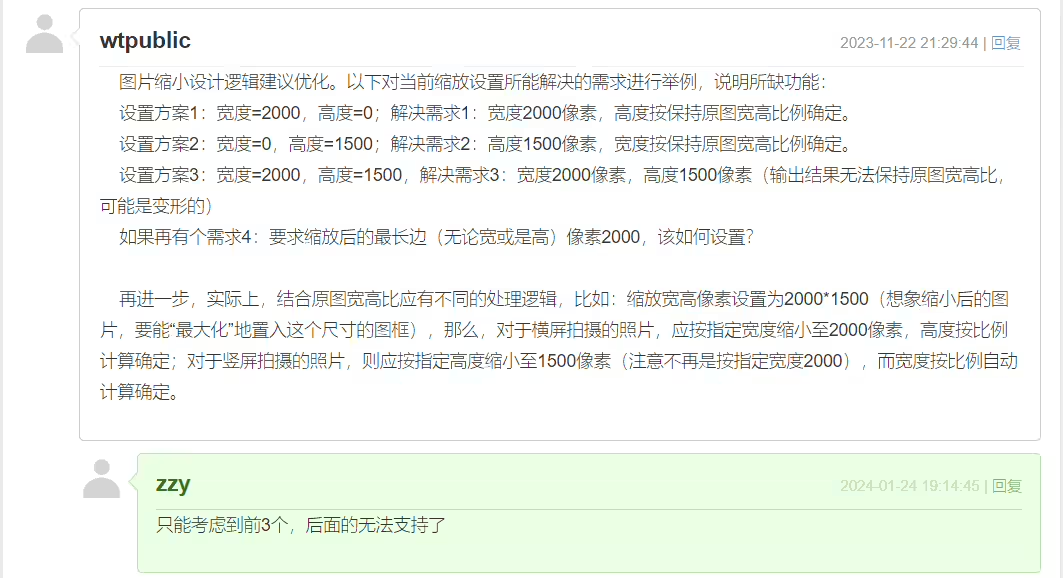
图片缩小设计逻辑建议优化。以下对当前缩放设置所能解决的需求进行举例,说明所缺功能: 设置方案1:宽度=2000,高度=0;解决需求1:宽度2000像素,高度按保持原图宽高比例确定。 设置方案2:宽度=0,高度=1500;解决需求2:高度1500像素,宽度按保持原图宽高比例确定。 设置方案3:宽度=2000,高度=1500,解决需求3:宽度2000像素,高度1500像素(输出结果无法保持原图宽高比,可能是变形的) 如果再有个需求4:要求缩放后的最长边(无论宽或是高)像素2000,该如何设置?
再进一步,实际上,结合原图宽高比应有不同的处理逻辑,比如:缩放宽高像素设置为2000*1500(想象缩小后的图片,要能“最大化”地置入这个尺寸的图框),那么,对于横屏拍摄的照片,应按指定宽度缩小至2000像素,高度按比例计算确定;对于竖屏拍摄的照片,则应按指定高度缩小至1500像素(注意不再是按指定宽度2000),而宽度按比例自动计算确定。
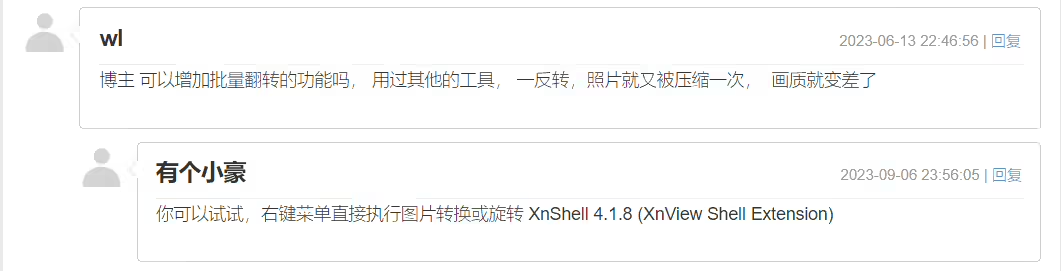
2024年9月8日 亲测有效。😘
https://www.freeconvert.com/zh/webp-converter
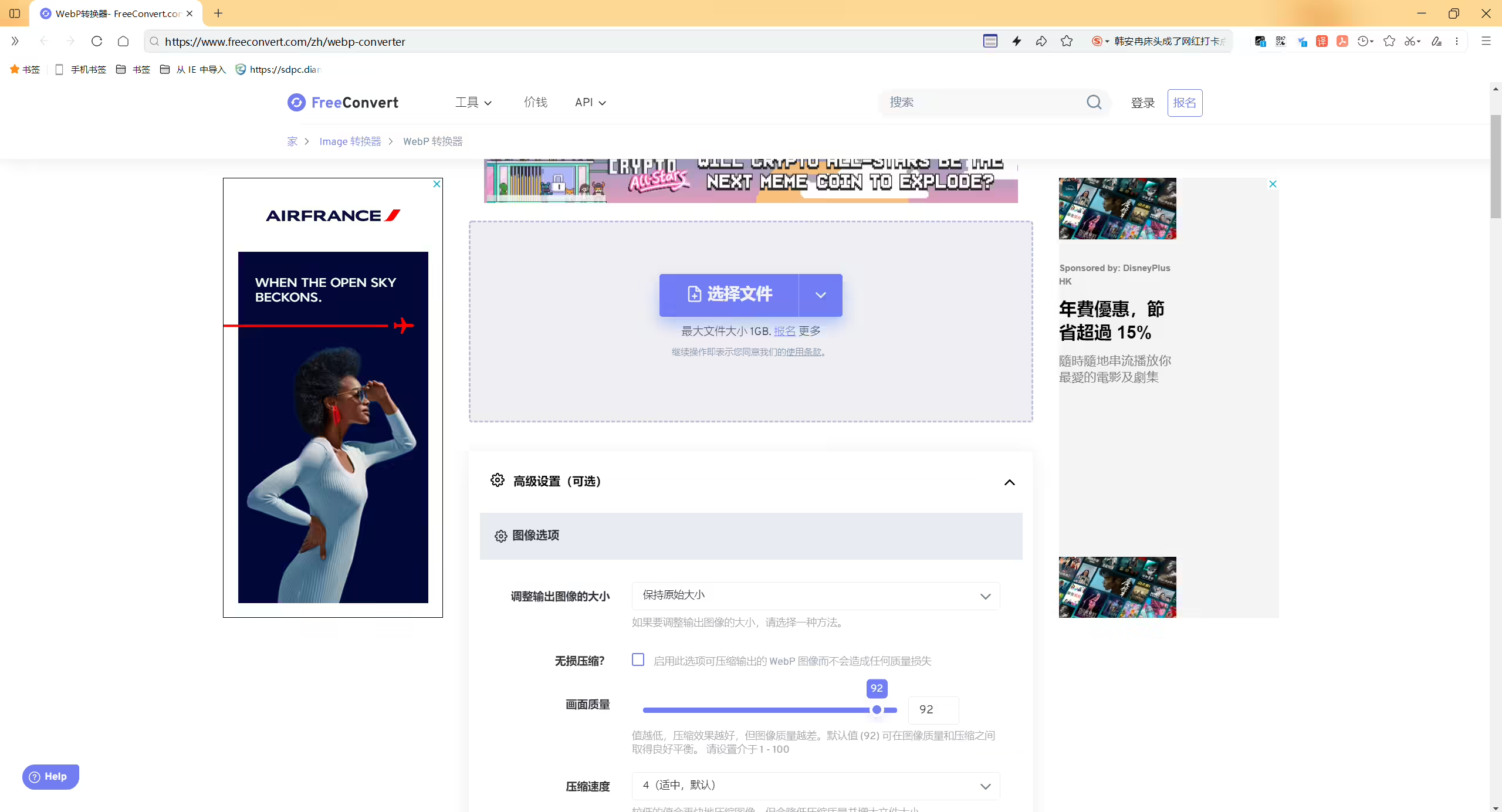

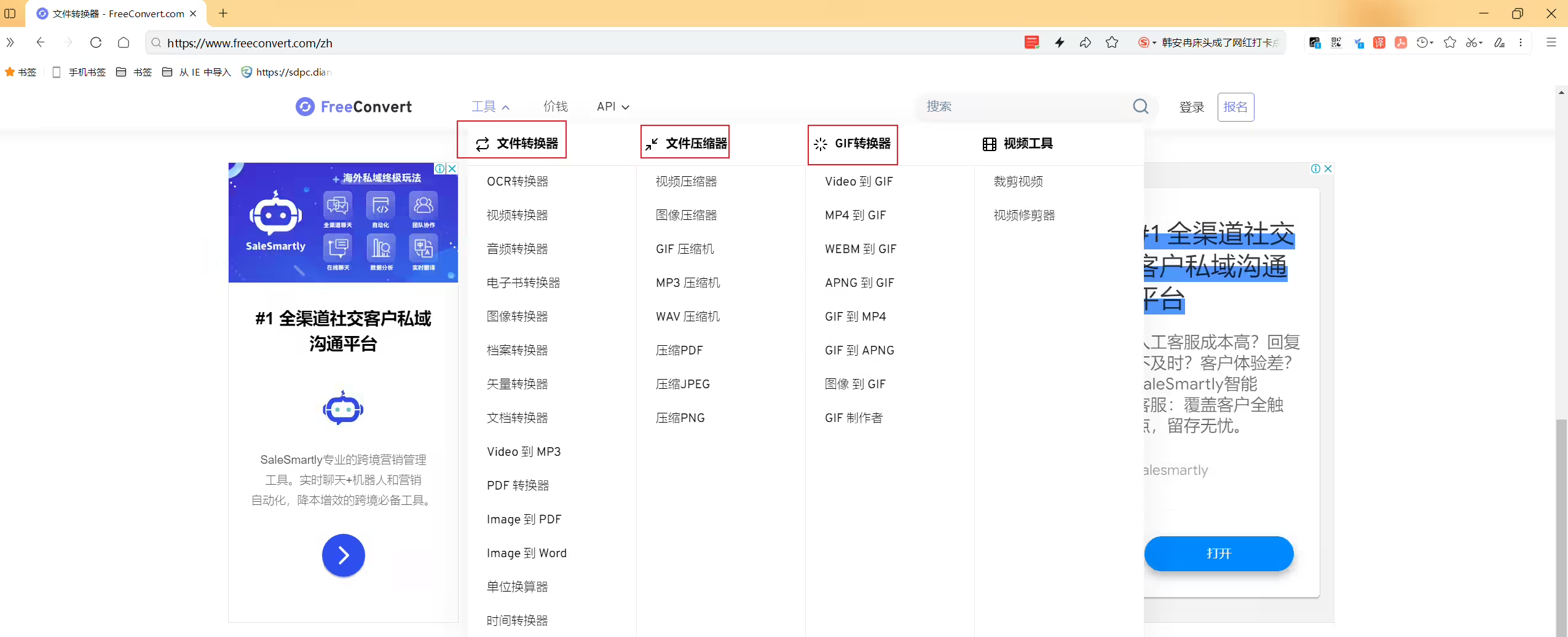
待测试。
将 .heic 图片批量转换为 .avif 或 .jpg 格式可以通过多种工具和方法来实现。以下是一些常见的方法:
heif-convert如果你在 Linux 或 macOS 上,可以使用 libheif 库中的 heif-convert 工具。
安装 libheif (如果尚未安装):
Ubuntu/Debian:
1sudo apt-get install libheif-examplesmacOS (使用 Homebrew):
1brew install libheif批量转换:
在终端中运行以下命令,将所有的 .heic 文件转换为 .jpg 格式:
1mkdir output
2for file in *.heic; do
3    heif-convert "$file" "output/${file%.heic}.jpg"
4doneImageMagickImageMagick 是一个强大的图像处理工具,支持多种格式,包括 HEIC。
安装 ImageMagick:
Ubuntu/Debian:
1sudo apt-get install imagemagickmacOS (使用 Homebrew):
1brew install imagemagick批量转换: 在终端中运行以下命令:
1mkdir output
2mogrify -path output -format jpg *.heic一些图像处理软件也支持批量转换,比如:
如果你不想安装软件,可以使用一些在线转换工具,如:
你只需上传 .heic 文件,然后选择输出格式即可。
以上是将 .heic 图片批量转换为 .avif 或 .jpg 格式的几种方法,可以根据你的实际需求选择合适的方法。
待测试。
将 .livp 图片批量转换为 .avif 或 .jpg 格式可以通过一些工具和方法来实现。以下是几种常见的方法:
ImageMagickImageMagick 是一个功能强大的图像处理工具,可以处理多种图像格式。
安装 ImageMagick:
Ubuntu/Debian:
1sudo apt-get install imagemagickmacOS (使用 Homebrew):
1brew install imagemagick批量转换: 在终端中运行以下命令:
1mkdir output
2mogrify -path output -format jpg *.livp
或者如果你想将其转换为 .avif 格式:
1mogrify -path output -format png *.livp如果你熟悉 Python,可以使用 PIL(Pillow)库来批量转换。
安装 Pillow:
1pip install Pillow使用以下 Python 脚本:
 1from PIL import Image
 2import os
 3
 4input_folder = 'path/to/livp/files'  # 替换为你的 .livp 文件夹路径
 5output_folder = 'output'  # 输出文件夹
 6
 7os.makedirs(output_folder, exist_ok=True)
 8
 9for filename in os.listdir(input_folder):
10    if filename.endswith('.livp'):
11        img = Image.open(os.path.join(input_folder, filename))
12        img.save(os.path.join(output_folder, filename.replace('.livp', '.jpg')))  # 转换为 .jpg
13        # img.save(os.path.join(output_folder, filename.replace('.livp', '.avif')))  # 转换为 .avif
14
15print("转换完成")一些图像处理软件如 GIMP 或 Photoshop 也可以处理 .livp 文件并支持批处理功能。
如果你不想安装软件,可以使用一些在线转换工具,尽管对特定格式的支持可能有限。搜索 “online image converter” 找到合适的服务。
.livp 格式。以上是将 .livp 图片批量转换为 .avif 或 .jpg 格式的几种方法,可以根据你的需求选择合适的方法。
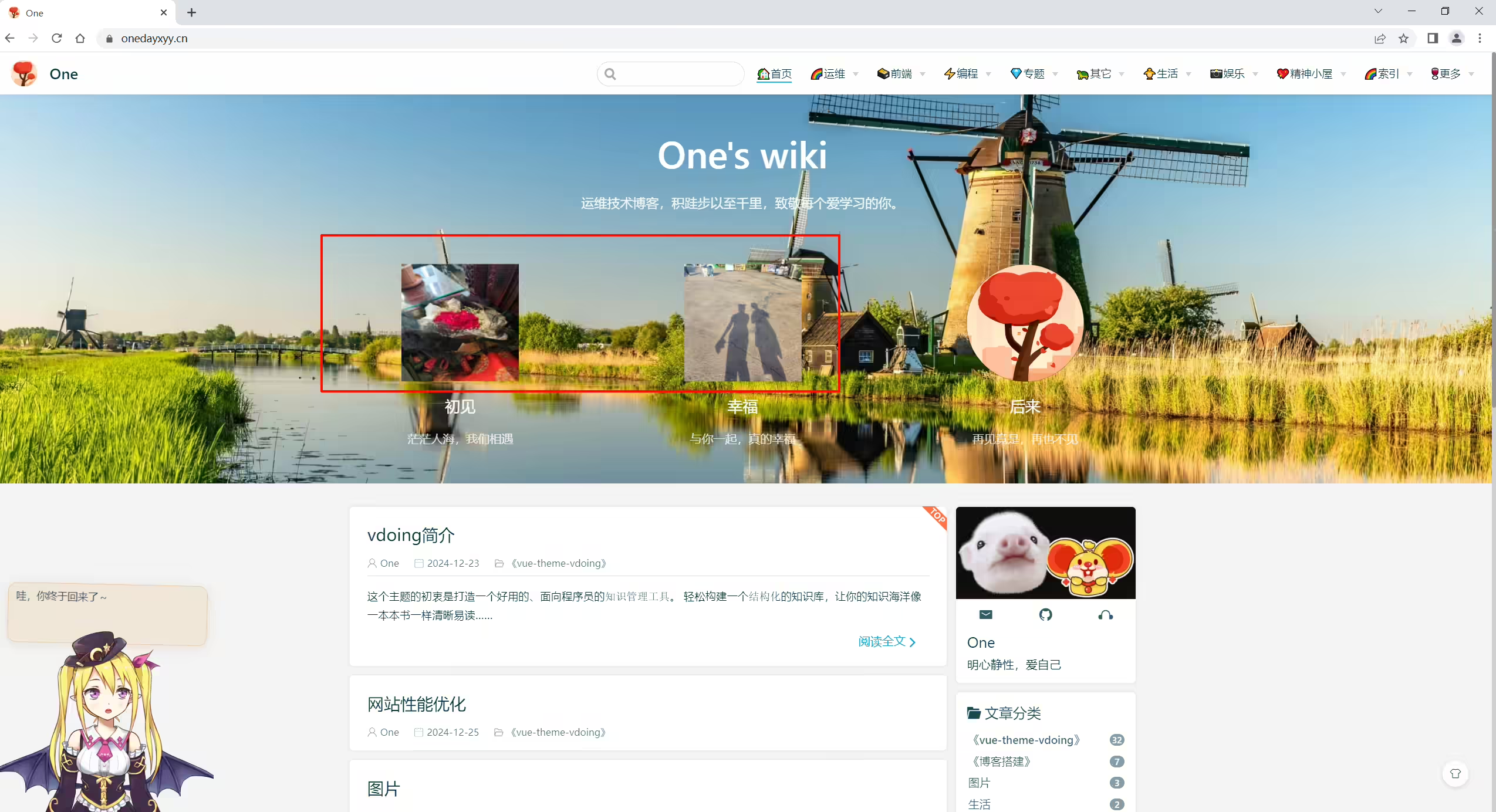
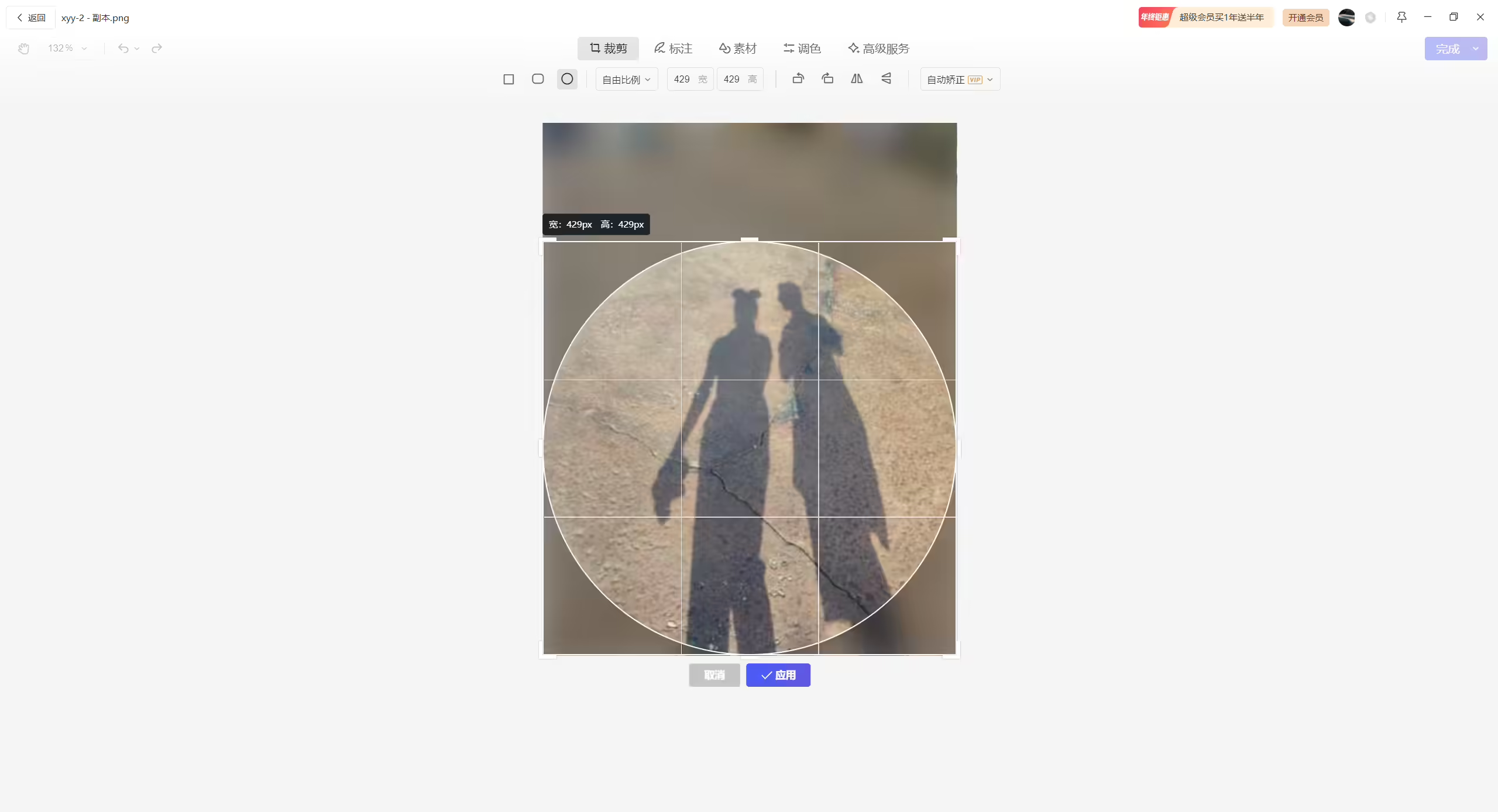
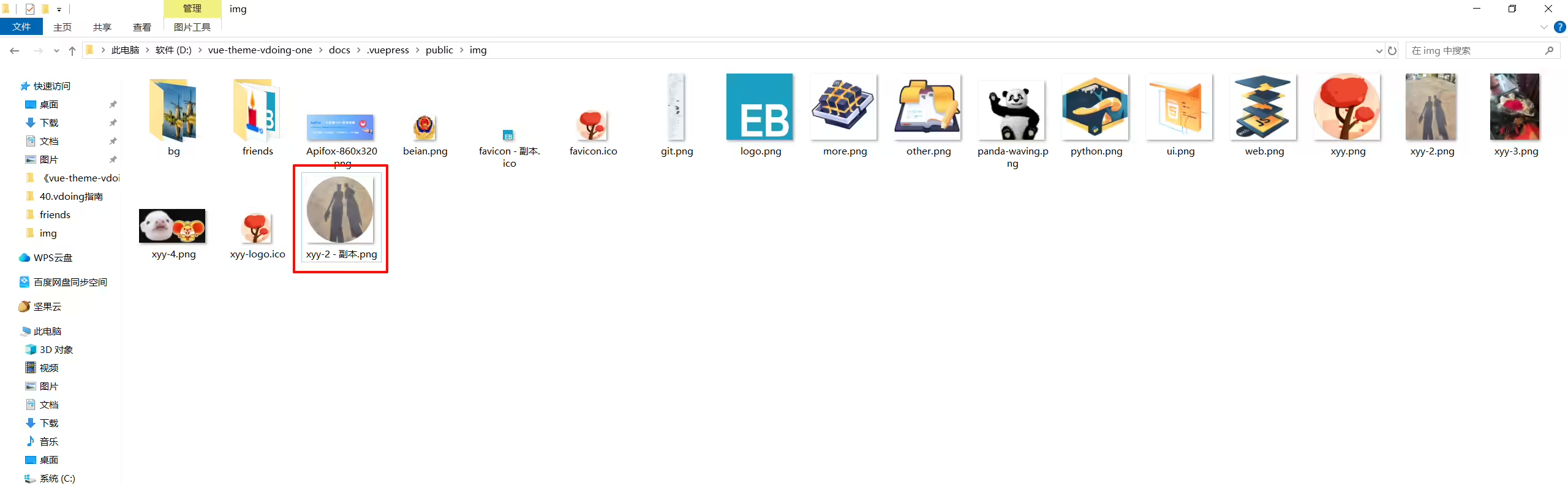
2024年12月26日
测试成功
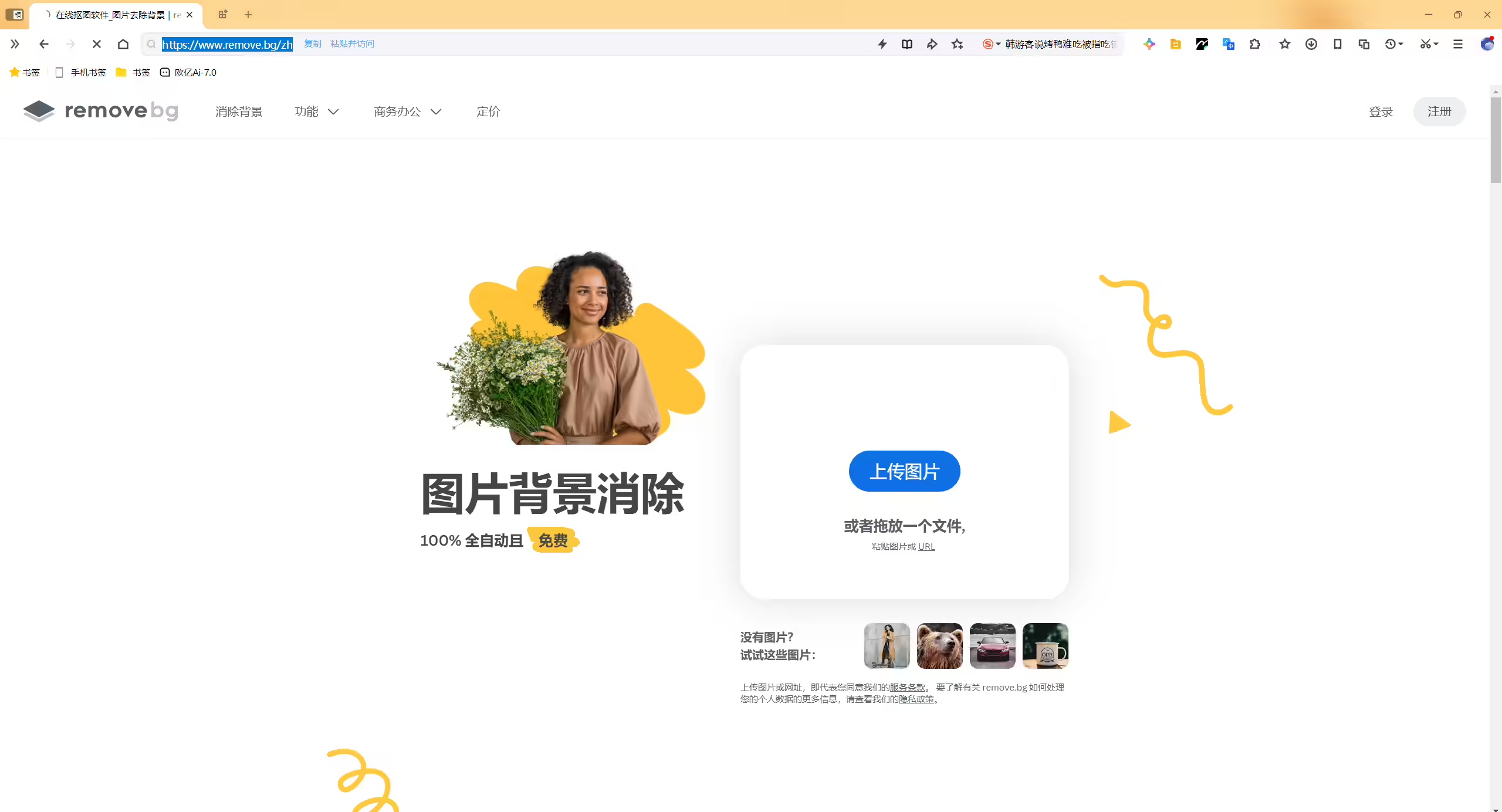
测试效果:nice
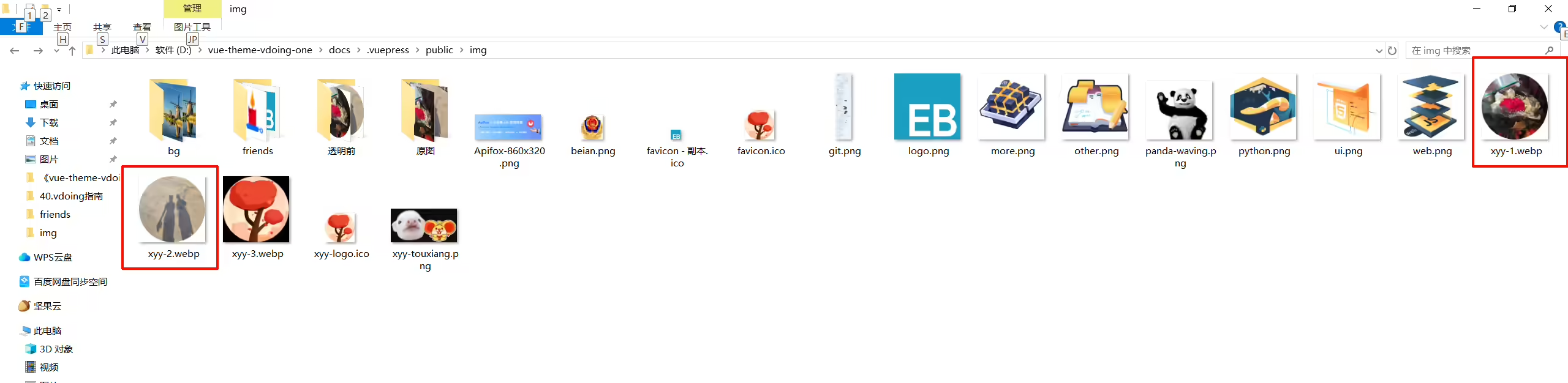
精选 · 友链 · 更多

One的公众号
爱折腾博客的小白

 软件
软件