
--
:
--
:
--
ShareX
最后更新于:

ShareX
目录
[toc]
软件版本
2023年12月3日

1、简介
ShareX-非常喜欢的免费截图工具
ShareX是一款免费的开源程序,不仅可以截图,还可以录屏,自动添加水印和阴影,除此之外,还有很多很多,比如OCR识别、屏幕录制、颜色拾取、哈希检查、修改DNS、尺子功能、显示器测试等等,大家可以自己去体验。
官网
ShareX界面

屏幕截图:

上传:

快捷动作:

工具:

功能特点
- 免费、开源、轻量(大小只有7.07MB)
- 多区域截图
- 无缝处理截图
- 屏幕录制、文件共享
- 各种实用工具(如拾色器,屏幕拾色器,尺子,图像编辑器,图像合并,图像分割器,生成图像缩略图,视频缩略图,视频转换器,二维码,显示器测试等)
- 截图有好多方法,如全屏,活动窗口,显示器、矩形区域等等
- 自动添加水印以及阴影
- 自动图床上传-上传至共享服务器或邮件或第三方云服务器
- 自定义快捷键设置
- OCR(Optical Character Recognition)文字识别功能
2、必配
⚠️ 注意:
以下配置都是目前已经配置了的,都是配合ecs nginx提供的图床方案而定制的。
注意:这里把
ShareX截图软件用的更顺手的话,那么自己的这个解决方案更丝滑哦!
结论:
1.云服务器要想做图床服务器,用nginx也是可以实现的,我这里用
ShareX截图软件截图后默认会在本地保存图片,然后会通过sftp上传图片到ecs的特定目录,在typora里直接按ctrl shit i就会直接插入刚才截的图片,很nice。(这个ShareX截图软件真的很强大呀!!!);2.图床使用域名做解析,即使以后换ecs的公网ip后,我们只需要迁移图片数据就行,md数据是不用动的,很丝滑。
3.另外,自己也利用rsync会每天定时从linux同步数据到本地windowsPC,简直nice。
typora里默认直接按ctrl shit i的含义是插入图片:

如果利用ShareX将截图上传服务器后然后默认复制图片url后,再次输入ctrl shit i快捷键后,就会直接插入如下格式:

简直是完美呀。(其他md软件目前没发现具备这个功能)
- 关于日常截图使用姿势
11.常规截图:Snipaste (alt d) -- 可以贴图
22.需要上传到ecs的:ShareX (alt x) -- 可以上传图片到云服务器;也可以录制gif;
33.需要截长图:FSCapture (alt f) --可以截长图;(qq浏览器也行)
配置上传服务器信息

配置:
147.100.215.163
2/images/
3onedayxyy.cn

配置默认上传图片设置

设置本地图片存放路径
1D:\BaiduSyncdisk\ShareXLocalImages

设置图片截图命令规范
1image-%y%mo%d%h%mi%s

设置软件开机启动
勾选如下设置选项:

配置截图十字线功能
动作设置-截图-截图区域。

设置截图快捷键(必配)

alt x截图

- 注意:这里设置下快捷键,这样子就不用一直点点点了哦,更方便了。
ctrl e--图像编辑器

效果:

- 其它快捷键

- 设置快捷键
除了ShareX默认的快捷键之外,还可以自定义快捷键,下面以设置图像编辑器快捷键为例,说明如何添加快捷键。
点击左侧的“快捷键设置”选项卡,弹出如下图所示的窗口:


- 设置贴图快捷键
alt z


推荐姿势❤️
- 一般常用的方式如下:
截图后,默认会弹出显示快速任务栏,再点击Save,Upload,Copy URL后,刚才的截图就会在本地也会留存一份数据,同时上传图片到ECS图床,且同时会拷贝URL,完美。(这里可以选择是否保存到本地)
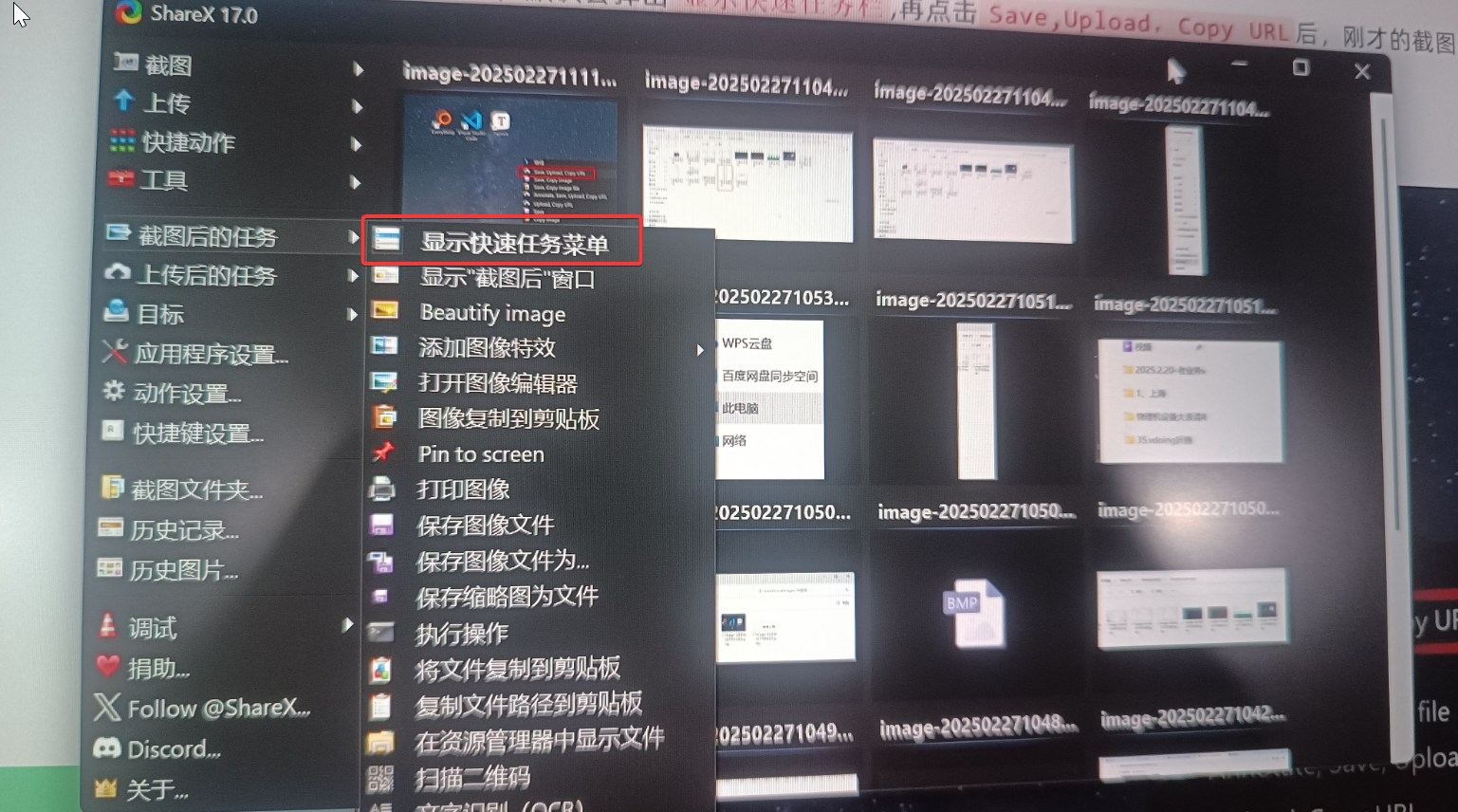

查看效果:
http://47.97.48.237/images/image-20231126153904.avif
然后在typora里直接按ctrl shit i就会直接插入刚才截的图片:(nice)


完美。
3、扩展
解决typora里URL为域名时无法正常显示图片问题
但是,以上存在一个问题:
如果图片URL里是ECS IP的话,typora是可以正常显示图片的,但是如果是域名的话,就无法正常显示图片。
自己随后也测试了下vscode、ob,发现不管是IP还是域名,都可以正常显示图片。
gpt了,估计还是typora的一些问题。
问题不大,等后续这个问题解决了的话,我这里可以使用vscode批量替换URL,也很快的。
1
2
3将
4(https://img.onedayxyy.cn/images/
5替换为
6(http://onedayxyy.cn/images/
7
8#注意:替换时,去除当前这个文档就行,因为里面有一些内容是设计当前替换内容的。
接下来,我把上面的一些现象做个记录:
1、typora
ip能正常显示图片,域名无法正常显示图片

2、vscode、ob
ip和域名都能正常显示图片。


额,这里还有个问题呀,记得之前docusaurus站点是强制要跳转Nginx的,不知道为啥后面又是http了,这里再配置下强制跳转nginx。
因为如果配置强制跳转nginx的话,md里涉及次公有图床的数据都要进行替换,包括shareX软件也需要做配置。
这里开始配置下:
- 做下nginx.conf的备份
1[root@hexo-blog ~]# cp /etc/nginx/nginx.conf nginx.conf-`date +%F_%H-%M-%S`
  1#当前nginx.conf数据
  2[root@hexo-blog ~]# cat /etc/nginx/nginx.conf
  3#[root@hexo-blog ~]# cat  /etc/nginx/nginx.conf
  4# For more information on configuration, see:
  5#   * Official English Documentation: http://nginx.org/en/docs/
  6#   * Official Russian Documentation: http://nginx.org/ru/docs/
  7
  8user root;
  9worker_processes auto;
 10error_log /var/log/nginx/error.log;
 11pid /run/nginx.pid;
 12
 13# Load dynamic modules. See /usr/share/doc/nginx/README.dynamic.
 14include /usr/share/nginx/modules/*.conf;
 15
 16events {
 17    worker_connections 1024;
 18}
 19
 20http {
 21    log_format  main  '$remote_addr - $remote_user [$time_local] "$request" '
 22                      '$status $body_bytes_sent "$http_referer" '
 23                      '"$http_user_agent" "$http_x_forwarded_for"';
 24
 25    access_log  /var/log/nginx/access.log  main;
 26
 27    sendfile            on;
 28    tcp_nopush          on;
 29    tcp_nodelay         on;
 30    keepalive_timeout   65;
 31    types_hash_max_size 4096;
 32
 33    include             /etc/nginx/mime.types;
 34    default_type        application/octet-stream;
 35
 36    # Load modular configuration files from the /etc/nginx/conf.d directory.
 37    # See http://nginx.org/en/docs/ngx_core_module.html#include
 38    # for more information.
 39    include /etc/nginx/conf.d/*.conf;
 40
 41#    server {
 42#        listen       80;
 43#        listen       [::]:80;
 44#        server_name  onedayxyy.cn;
 45#        #root         /usr/share/nginx/html;
 46#        root         /root/rsync/public;
 47#
 48#        # Load configuration files for the default server block.
 49#        include /etc/nginx/default.d/*.conf;
 50#
 51#        error_page 404 /404.html;
 52#        location = /404.html {
 53#        }
 54#
 55#        error_page 500 502 503 504 /50x.html;
 56#        location = /50x.html {
 57#        }
 58#
 59#        #将所有HTTP请求通过rewrite指令重定向到HTTPS。
 60#       rewrite ^(.*)$ https://$host$1;
 61#       location / {
 62#               index index.html index.htm;
 63#       }
 64#
 65#    }
 66
 67# Settings for a TLS enabled server.
 68#
 69    server {
 70        listen       443 ssl http2;
 71        listen       [::]:443 ssl http2;
 72        server_name  www.onedayxyy.cn;
 73        root         /root/rsync-wiki/build;
 74
 75        ssl_certificate "cert/www.onedayxyy.cn.pem";
 76        ssl_certificate_key "cert/www.onedayxyy.cn.key";
 77
 78        ssl_session_cache shared:SSL:1m;
 79        ssl_session_timeout  10m;
 80        #ssl_ciphers HIGH:!aNULL:!MD5;
 81        #自定义设置使用的TLS协议的类型以及加密套件(以下为配置示例,请您自行评估是否需要配置)
 82        #TLS协议版本越高,HTTPS通信的安全性越高,但是相较于低版本TLS协议,高版本TLS协议对浏览器的兼容性较差。
 83        ssl_ciphers ECDHE-RSA-AES128-GCM-SHA256:ECDHE:ECDH:AES:HIGH:!NULL:!aNULL:!MD5:!ADH:!RC4;
 84        ssl_protocols TLSv1.1 TLSv1.2 TLSv1.3;
 85
 86        ssl_prefer_server_ciphers on;
 87
 88        # Load configuration files for the default server block.
 89        include /etc/nginx/default.d/*.conf;
 90
 91        error_page 404 /404.html;
 92            location = /40x.html {
 93        }
 94
 95        error_page 500 502 503 504 /50x.html;
 96            location = /50x.html {
 97        }
 98
 99
100    }
101
102  server {
103    listen 80;
104    #填写证书绑定的域名
105    server_name www.onedayxyy.cn;
106    root         /root/rsync-wiki/build;
107    #将所有HTTP请求通过rewrite指令重定向到HTTPS。
108    #rewrite ^(.*)$ https://$host$1;
109
110    location / {
111        index index.html index.htm;
112    }
113
114    location /hexoblog {
115        alias /root/rsync/public;
116        index index.html;
117    }
118
119
120    location /images {
121        alias /images;
122        index index.html;
123    }
124
125
126  }
127
128
129}
- 配置自己nginx.conf数据
  1[root@hexo-blog images]# cat /etc/nginx/nginx.conf
  2#[root@hexo-blog ~]# cat  /etc/nginx/nginx.conf
  3# For more information on configuration, see:
  4#   * Official English Documentation: http://nginx.org/en/docs/
  5#   * Official Russian Documentation: http://nginx.org/ru/docs/
  6
  7user root;
  8worker_processes auto;
  9error_log /var/log/nginx/error.log;
 10pid /run/nginx.pid;
 11
 12# Load dynamic modules. See /usr/share/doc/nginx/README.dynamic.
 13include /usr/share/nginx/modules/*.conf;
 14
 15events {
 16    worker_connections 1024;
 17}
 18
 19http {
 20    log_format  main  '$remote_addr - $remote_user [$time_local] "$request" '
 21                      '$status $body_bytes_sent "$http_referer" '
 22                      '"$http_user_agent" "$http_x_forwarded_for"';
 23
 24    access_log  /var/log/nginx/access.log  main;
 25
 26    sendfile            on;
 27    tcp_nopush          on;
 28    tcp_nodelay         on;
 29    keepalive_timeout   65;
 30    types_hash_max_size 4096;
 31
 32    include             /etc/nginx/mime.types;
 33    default_type        application/octet-stream;
 34
 35    # Load modular configuration files from the /etc/nginx/conf.d directory.
 36    # See http://nginx.org/en/docs/ngx_core_module.html#include
 37    # for more information.
 38    include /etc/nginx/conf.d/*.conf;
 39
 40#    server {
 41#        listen       80;
 42#        listen       [::]:80;
 43#        server_name  onedayxyy.cn;
 44#        #root         /usr/share/nginx/html;
 45#        root         /root/rsync/public;
 46#
 47#        # Load configuration files for the default server block.
 48#        include /etc/nginx/default.d/*.conf;
 49#
 50#        error_page 404 /404.html;
 51#        location = /404.html {
 52#        }
 53#
 54#        error_page 500 502 503 504 /50x.html;
 55#        location = /50x.html {
 56#        }
 57#
 58#        #将所有HTTP请求通过rewrite指令重定向到HTTPS。
 59#       rewrite ^(.*)$ https://$host$1;
 60#       location / {
 61#               index index.html index.htm;
 62#       }
 63#
 64#    }
 65
 66# Settings for a TLS enabled server.
 67#
 68    server {
 69        listen       443 ssl http2;
 70        listen       [::]:443 ssl http2;
 71        server_name  www.onedayxyy.cn;
 72        root         /root/rsync-wiki/build;
 73
 74    location /hexoblog {
 75        alias /root/rsync/public;
 76        index index.html;
 77    }
 78
 79
 80    location /images {
 81        alias /images;
 82        index index.html;
 83    }
 84
 85        ssl_certificate "cert/www.onedayxyy.cn.pem";
 86        ssl_certificate_key "cert/www.onedayxyy.cn.key";
 87
 88        ssl_session_cache shared:SSL:1m;
 89        ssl_session_timeout  10m;
 90        #ssl_ciphers HIGH:!aNULL:!MD5;
 91        #自定义设置使用的TLS协议的类型以及加密套件(以下为配置示例,请您自行评估是否需要配置)
 92        #TLS协议版本越高,HTTPS通信的安全性越高,但是相较于低版本TLS协议,高版本TLS协议对浏览器的兼容性较差。
 93        ssl_ciphers ECDHE-RSA-AES128-GCM-SHA256:ECDHE:ECDH:AES:HIGH:!NULL:!aNULL:!MD5:!ADH:!RC4;
 94        ssl_protocols TLSv1.1 TLSv1.2 TLSv1.3;
 95
 96        ssl_prefer_server_ciphers on;
 97
 98
 99
100        # Load configuration files for the default server block.
101        include /etc/nginx/default.d/*.conf;
102
103        error_page 404 /404.html;
104            location = /40x.html {
105        }
106
107        error_page 500 502 503 504 /50x.html;
108            location = /50x.html {
109        }
110
111
112    }
113
114  server {
115    listen 80;
116    #填写证书绑定的域名
117    server_name www.onedayxyy.cn;
118    root         /root/rsync-wiki/build;
119    #将所有HTTP请求通过rewrite指令重定向到HTTPS。
120    rewrite ^(.*)$ https://$host$1;
121
122    location / {
123        index index.html index.htm;
124    }
125
126    location /hexoblog {
127        alias /root/rsync/public;
128        index index.html;
129    }
130
131
132    location /images {
133        alias /images;
134        index index.html;
135    }
136
137
138  }
139
140
141}


- 测试
配置完成后,我们来测试下。
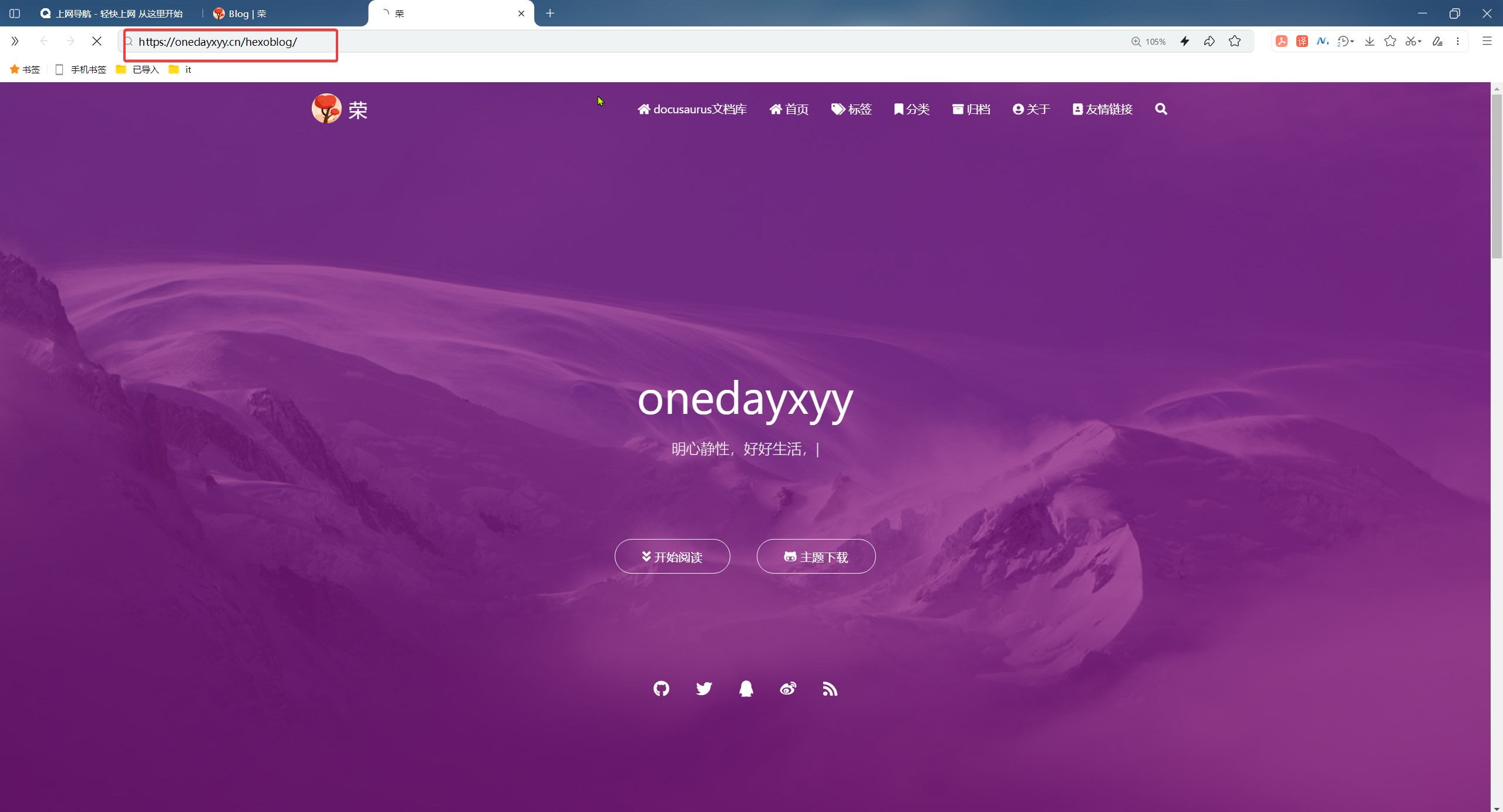
先测试下自己博客目前是否访问正常?
我们关闭浏览器,打开一个无痕模式
可以看到http会被强制跳转到https的:


其他网页也能正常访问:

- 我们再来看下配置下
ShareX

哇哦:图片URL这里是域名后,竟然可以正常在typora里显示了。

- 我们再本地构建下docusaurus数据,看本地构建后页面是否正常?

正常。
- 我们再将构建好的数据推送到ecs,看自己docsus博客是否能真诚显示图片?


一切真诚,完美。😘,至此,自己图床方案,已彻底解决。
- 最后,记得替换下URL路径
1(http://47.97.48.237/
2替换为
3(https://onedayxyy.cn/
方法:ShareX如何设置从剪贴板上传图片后,同时保存图片到本地?(必配)❤️
已解决。
更新于:2023年11月27日
环境:
1ShareX v15.0.0
2win10
这个方式也方方便与typora里图片上传到ecs了,完美。
问题:从网页拷贝图片后,图片就存放到了pc的剪贴板里,那么如何直接用
ShareX保存到本地后然后再上传到个人ecs里呢?默认情况下,
ShareX效果如下
在网页里右键复制图片:

ShareX这里有上传/从剪切板上传:

点击上传:

可以看到,刚才拷贝的图片是已经上传到自己ECS里了:
https://img.onedayxyy.cn/images/image-20231127123957.avif

但是是否也上传到自己本地ShareXLocalImages目录了呢?


经验证,是没上传到自己本地ShareXLocalImages目录。
那么,如何来解决这个问题呢?
- 可以按如下方式来完成一条龙操作哦:
复制网页的图片–>工具/图像查看器/加载剪切板中的图像


- 此时,就可以正常实现上面这个需求了。完美😘

- 注意:这里设置下快捷键,这样子就不用一直点点点了哦,更方便了。
ctrl e--图像编辑器
效果:
问题:图床中图片上传工具该选择picgo还是ShareX呢?
2023年12月4日记录
- 问题
图床中图片上传工具该选择picgo还是ShareX呢
- 当前可以实现的方案
方案1:ShareX –(最大优点是,上传图片到ecs前同时会拷贝图片数据到本地。)
方案2:Picgo (typora里集成picgo,可以批量上传md里所有的图片到ecs,也可单张图片上传到ecs,最大问题是不能上传图片到ecs前同时先拷贝图片数据到本地。)
虽然,我会利用rsync定时从linux的nginx图床同步数据到本地,但是基于数据安全及备份情况,自己还是喜欢使用ShareX工具来上传图片到nginx图床。
- 结论
1、后续md里图片截图统一使用
ShareX;2、迁移本地md图片到ecs图床时,统一前移到
上传中转站,然后利用scp等批量传输图片,再进行替换md里图片url;3、typora里插入图片设置为默认,不做任何操作。上传图片,配置好picgo就行。
屏幕录制:FFmpeg

- 注意

的确不是很友好,只有开始和停止按钮。。。,还是选择专业的录屏软件吧。
gif屏幕录制

关于我
我的博客主旨:
- 排版美观,语言精炼;
- 文档即手册,步骤明细,拒绝埋坑,提供源码;
- 本人实战文档都是亲测成功的,各位小伙伴在实际操作过程中如有什么疑问,可随时联系本人帮您解决问题,让我们一起进步!
🍀 微信二维码 x2675263825 (舍得), qq:2675263825。

🍀 微信公众号 《云原生架构师实战》

🍀 个人博客站点


🍀 语雀
https://www.yuque.com/xyy-onlyone

🍀 csdn
https://blog.csdn.net/weixin_39246554?spm=1010.2135.3001.5421

🍀 知乎
https://www.zhihu.com/people/foryouone

最后
好了,关于本次就到这里了,感谢大家阅读,最后祝大家生活快乐,每天都过的有意义哦,我们下期见!

📡
推荐使用微信支付

推荐使用支付宝

- openlist上配置ji168 2026-01-16
- 后续可以借鉴的博客 2026-01-16
- 心脏搭桥 2026-01-16