
快捷菜单
常用功能一站直达
更多功能请点顶栏「快捷菜单」
VS Code 有一个很强大的功能就是支持插件扩展,让你的编辑器仿佛拥有了三头六臂。
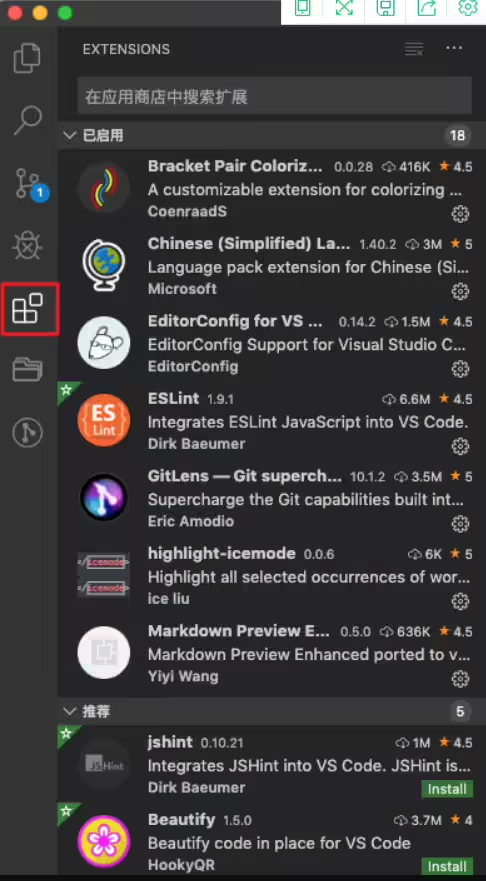
上图中,点击红框部分,即可在输入框里,查找你想要的插件名,然后进行安装。
我来列举几个常见的插件,这些插件都很实用。注意:顺序越靠前,越实用。
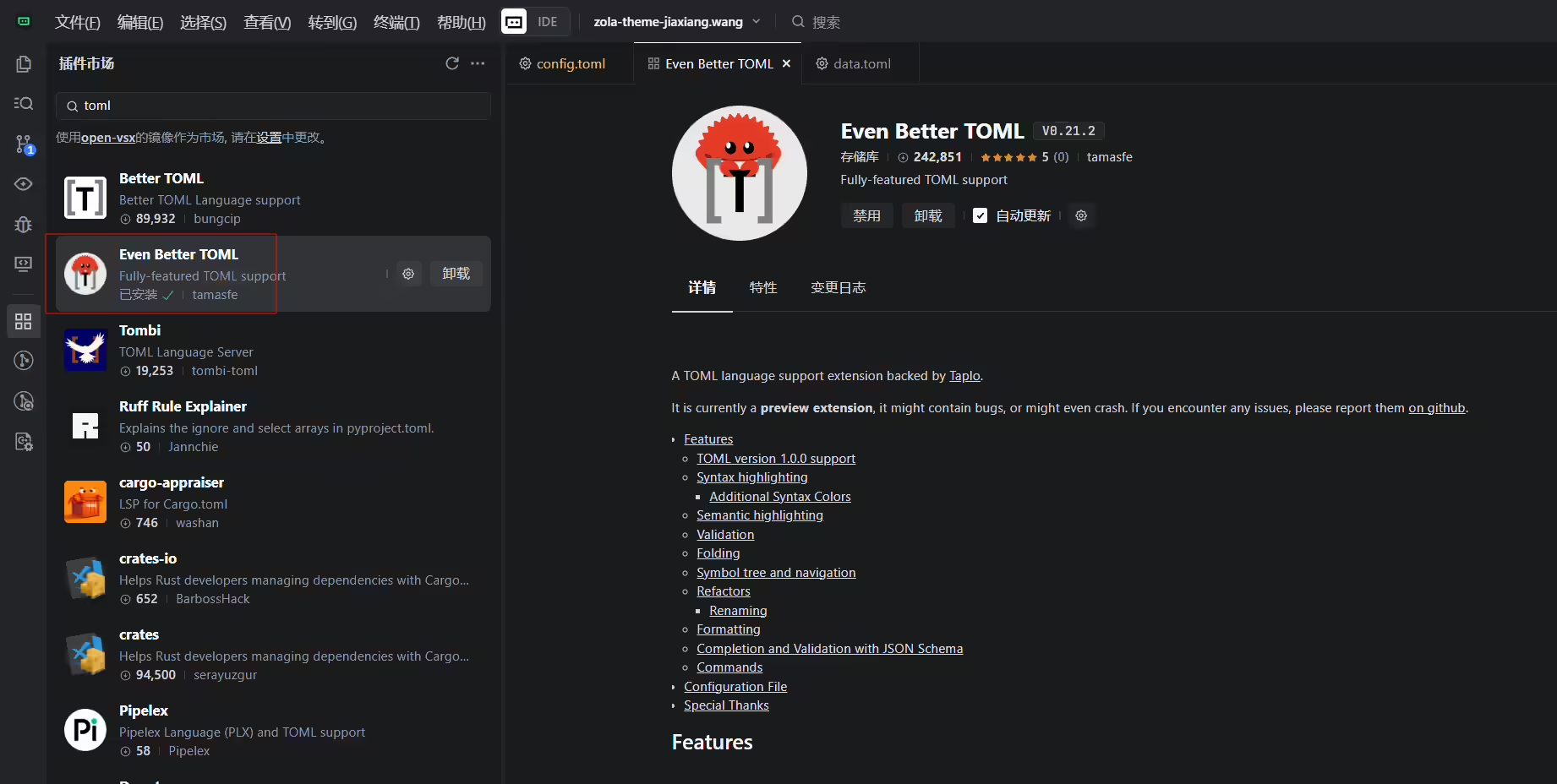
截图代码成好看的图片。
我强烈建议你安装插件GitLens,它是 VS Code 中我最推荐的一个插件,简直是 Git 神器,码农必备。如果你不知道,那真是 out 了。
GitLens 在 Git 管理上有很多强大的功能,比如:

有些同学习惯使用编辑器中的 Git 管理工具,而不太喜欢要打开另外一个 Git UI 工具的同学,这一款插件满足你查询所有 Git 记录的需求。
在本地启动一个服务器,代码写完后可以实现「热更新」,实时地在网页中看到运行效果。就不需要每次都得手动刷新页面了。
使用方式:安装插件后,开始写代码;代码写完后,右键选择「Open with Live Server」。
让软件显示为简体中文语言。
Bracket Pair Colorizer 2插件:以不同颜色显示成对的括号,并用连线标注括号范围。简称彩虹括号。
另外,还有个Rainbow Brackets插件,也可以突出显示成对的括号。
如果你需要将本地文件通过 ftp 的形式上传到局域网的服务器,可以安装sftp这个插件,很好用。在公司会经常用到。
详细配置已经在上面讲过。
安装open in browser插件后,在 HTML 文件中「右键选择 –> Open in Default Browser」,即可在浏览器中预览网页。
VSCode 自带的高亮显示,实在是不够显眼。用插件支持一下吧。
所用了这个插件之后,VS Code 自带的高亮就可以关掉了:
在用户设置里添加"editor.selectionHighlight": false即可。
参考链接:vscode 选中后相同内容高亮插件推荐
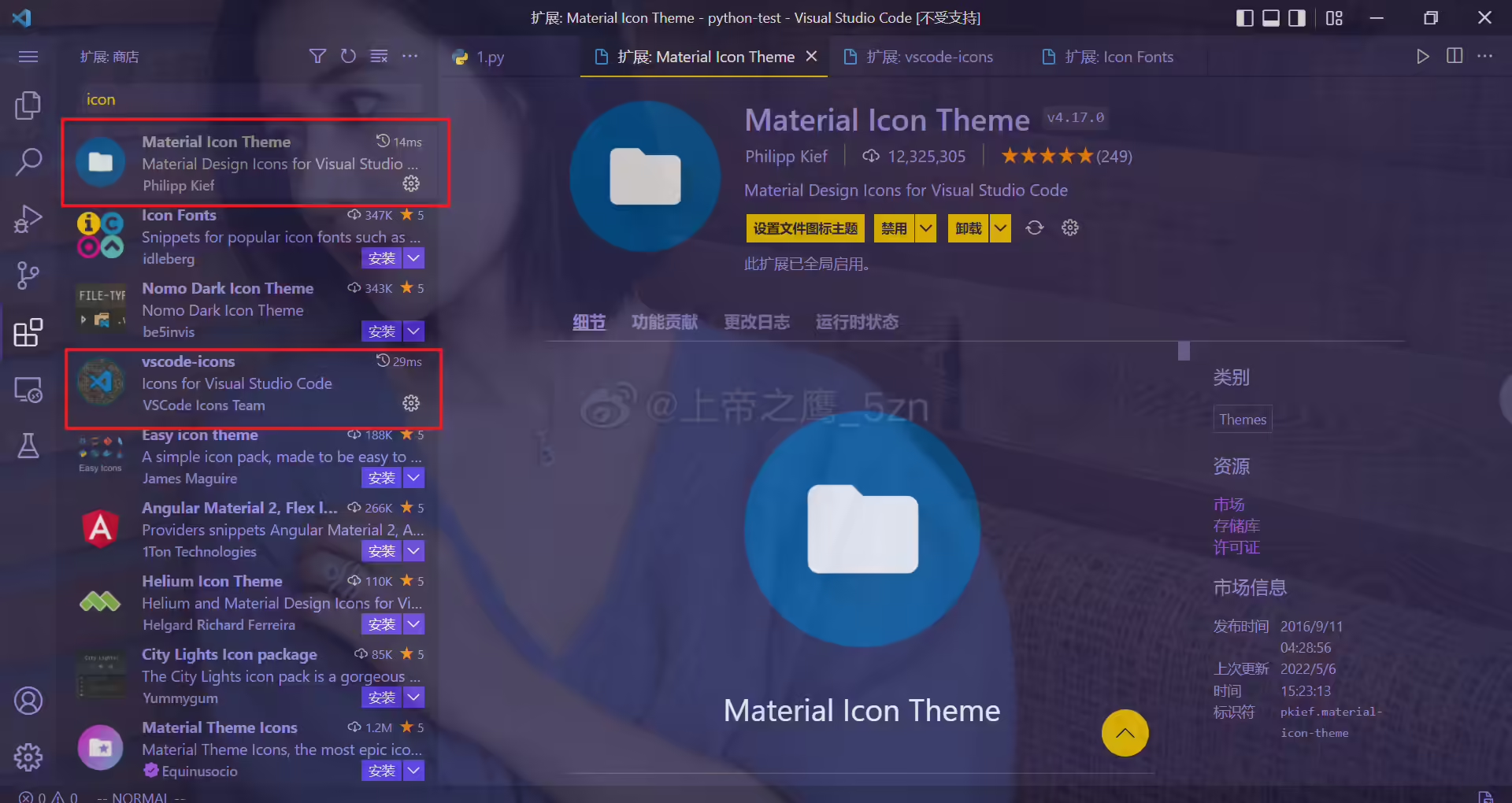
vscode-icons 会根据文件的后缀名来显示不同的图标,让你更直观地知道每种文件是什么类型的。
工作中,我们经常会来回切换多个项目,每次都要找到对应项目的目录再打开,比较麻烦。Project Manager 插件可以解决这样的烦恼,它提供了专门的视图来展示你的项目,我们可以把常用的项目保存在这里,需要时一键切换,十分方便。
写代码过程中,突然发现一个 Bug,但是又不想停下来手中的活,以免打断思路,怎么办?按照代码规范,我们一般是在代码中加个 TODO 注释。比如:(注意,一定要写成大写TODO,而不是小写的todo)
1//TODO:这里有个bug,我一会儿再收拾你或者:
1//FIXME:我也不知道为啥, but it works only that way.安装了插件 TODO Highlight之后,按住「Cmd + Shift + P」打开命令面板,输入「Todohighlist」,选择相关的命令,我们就可以看到一个 todoList 的清单。
统计在 VS Code 里写代码的时间。统计效果如下:

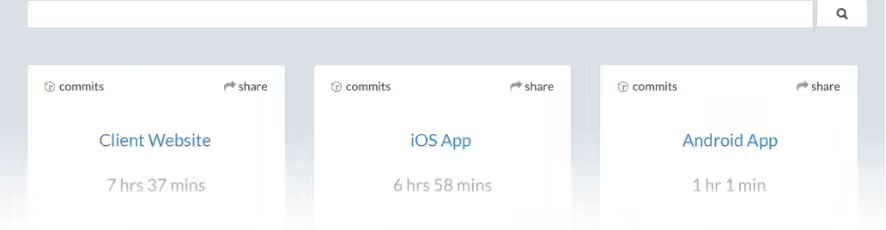
Code Time插件:记录编程时间,统计代码行数。
安装该插件后,VS Code 底部的状态栏右下角可以看到时间统计。点击那个位置之后,选择「Code Time Dashboard」,即可查看统计结果。
备注:团长试了一下这个 code time 插件,发现统计结果不是很准。
同步的详细操作已在上面讲过。
Vue 多功能集成插件,包括:语法高亮,智能提示,emmet,错误提示,格式化,自动补全,debugger。VS Code 官方钦定 Vue 插件,Vue 开发者必备。
React/Redux/react-router 的语法智能提示。
小程序开发必备插件。
Prettier 是一个代码格式化工具,只关注格式化,但不具备校验功能。在一个多人协同开发的团队中,统一的代码编写规范非常重要。一套规范可以让我们编写的代码达到一致的风格,提高代码的可读性和统一性。自然维护性也会有所提高。
日常开发中,建议用可以用 Prettier 做代码格式化,然后用 eslint 做校验。
代码格式化工具。
备注:相比之下,Prettier 是当前最流行的代码格式化工具,比 Beautify 用得更多。
ES6 语法智能提示,支持快速输入。
node_modules模块里面的文件夹和模块实在是太多了,根本不好找。好在安装 Search node_modules 这个插件后,输入快捷键「Cmd + Shift + P」,然后输入 node_modules,在弹出的选项中选择 Search node_modules,即可搜索 node_modules 里的模块。

indent-rainbow插件:突出显示代码缩进。
安装完成后,效果如下图所示:

安装这个插件后,当我们按住快捷键「Cmd + Shift + L」后,即可自动出现日志 console.log()。简直是日志党福音。
当我们选中某个变量 name,然后按住快捷键「Cmd + Shift + L」,即可自动出现这个变量的日志 console.log(name)。
其他的同类插件还有:Turbo Console Log。
不过,生产环境的代码,还是尽量少打日志比较好,避免出现一些异常。
编程有三等境界:
这个拼写检查程序的目标是帮助捕获常见的单词拼写错误,可以检测驼峰命名。从此告别 Chinglish.
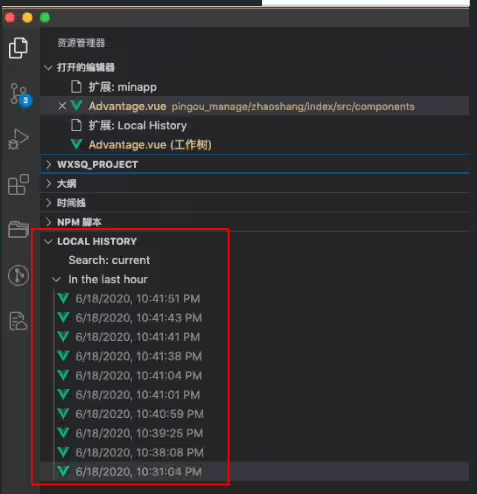
维护文件的本地历史记录,强烈建议安装。代码意外丢失时,有时可以救命。
可以把代码片段保存成美观的图片,主题不同,代码的配色方案也不同,也也可以自定义设置图片的边框颜色、大小、阴影。
尤其是在我们做 PPT 分享时需要用到代码片段时,或者需要在网络上优雅地分享代码片段时,这一招很有用。
生成的效果如下:
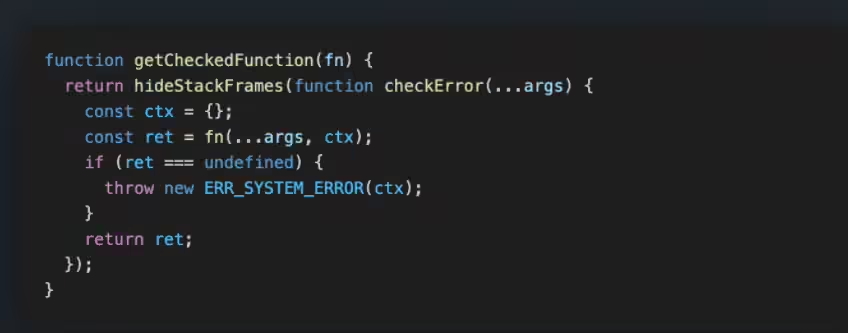
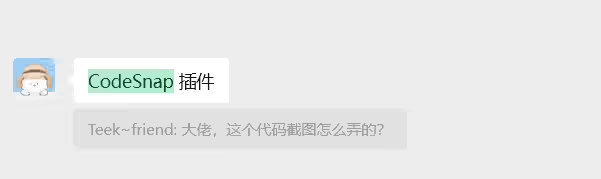
其他同类插件:CodeSnap。我们也可以通过 https://carbon.now.sh/这个网站生成代码图片
有人可能会说:直接用 QQ 截图不行吗?可以是可以,但不够美观、不够干净。
图片预览。鼠标移动到图片 url 上的时候,会自动显示图片的预览和图片尺寸。
自动闭合标签、自动对标签重命名。
为注释添加更醒目、带分类的色彩。
增强 HTML 和 CSS 之间的关联,快速查看该元素上的 CSS 样式。
CSS Peek 对 Vue 没有支持,该插件提供了对 Vue 文件的支持。
这个便捷的插件,将为你提供你在 CSS 中使用颜色的相关信息。你只需在颜色上悬停光标,就可以预览色块中色彩模型的(HEX、 RGB、HSL 和 CMYK)相关信息了。
不要惊讶,RemoteHub 和 GitLens 是同一个作者开发出来的。
RemoteHub插件的作用是:可以在本地查看 GitHub 网站上的代码,而不需要将代码下载到本地。
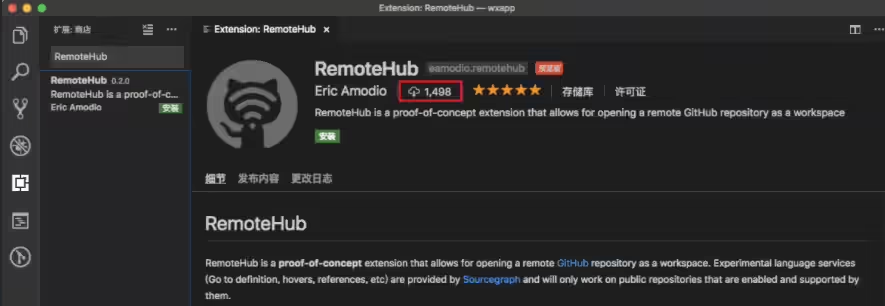
这个插件目前使用的人还不多,赶紧安装起来尝尝鲜吧。
Live Share这个神奇的插件是由微软官方出品,它的作用是:实时编码分享。也就是说,它可以实现你和你的同伴一起写代码。这绝对就是结对编程的神器啊。
安装方式:
打开插件管理,搜索“live share”,安装。安装后重启 VS Code,在左侧会多出一个按钮:
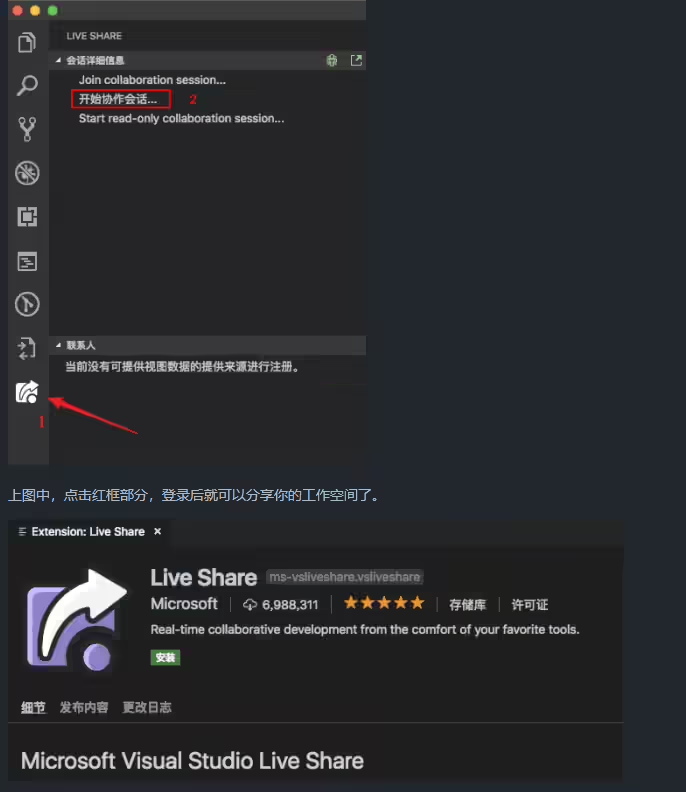
在项目开发过程中,我们会引入很多 npm 包,有时候可能只用到了某个包里的一个方法,却引入了整个包,导致代码体积增大很多。Import Cost插件可以在代码中友好的提示我们,当前引入的包会增加多少体积,这很有助于帮我们优化代码的体积。
此插件可以将剪贴板中的 JSON 字符串转换成工作代码。支持多种语言。
Vim创建【荐】(已成功安装-20210510)在插件搜索框里查找vim,安装星最多的那个就好:
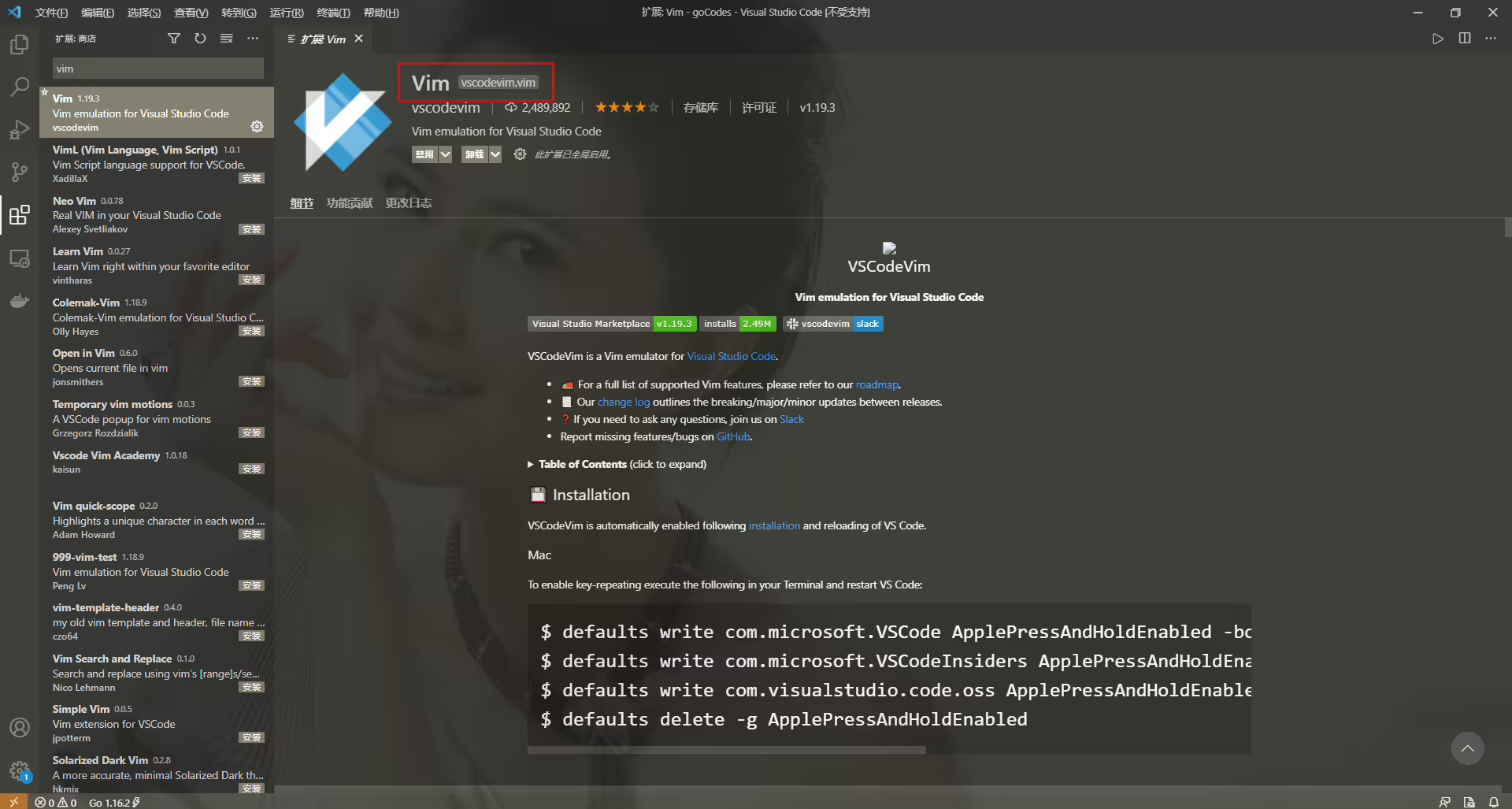
整体使用vim,还是不错的;
但是:复制代码直接用ctrl a没有效果(但sublime text3有效果),但删除时直接按delete即可。
解决VscodeVim插件不能使复制粘贴剪切快捷键功能-已测试成功-csdn输出-20210420
1、问题现象
总觉的Vscode的vin功能不是很好用,粘贴,赋值,剪切快捷键有问题。。。。(相比较sublime text3而言,sublime text3就很智能了,默认安装vim插件后,就可以灵活使用剪切、赋值等功能)


2、解决办法
因为vim和系统采用的不是相同的剪切板,所以不能直接利用ctrl+c和ctrl+v。需要进一步进行设置。在Vscode下面,我们只需要对vim的相关配置进行设置就行。具体如下:
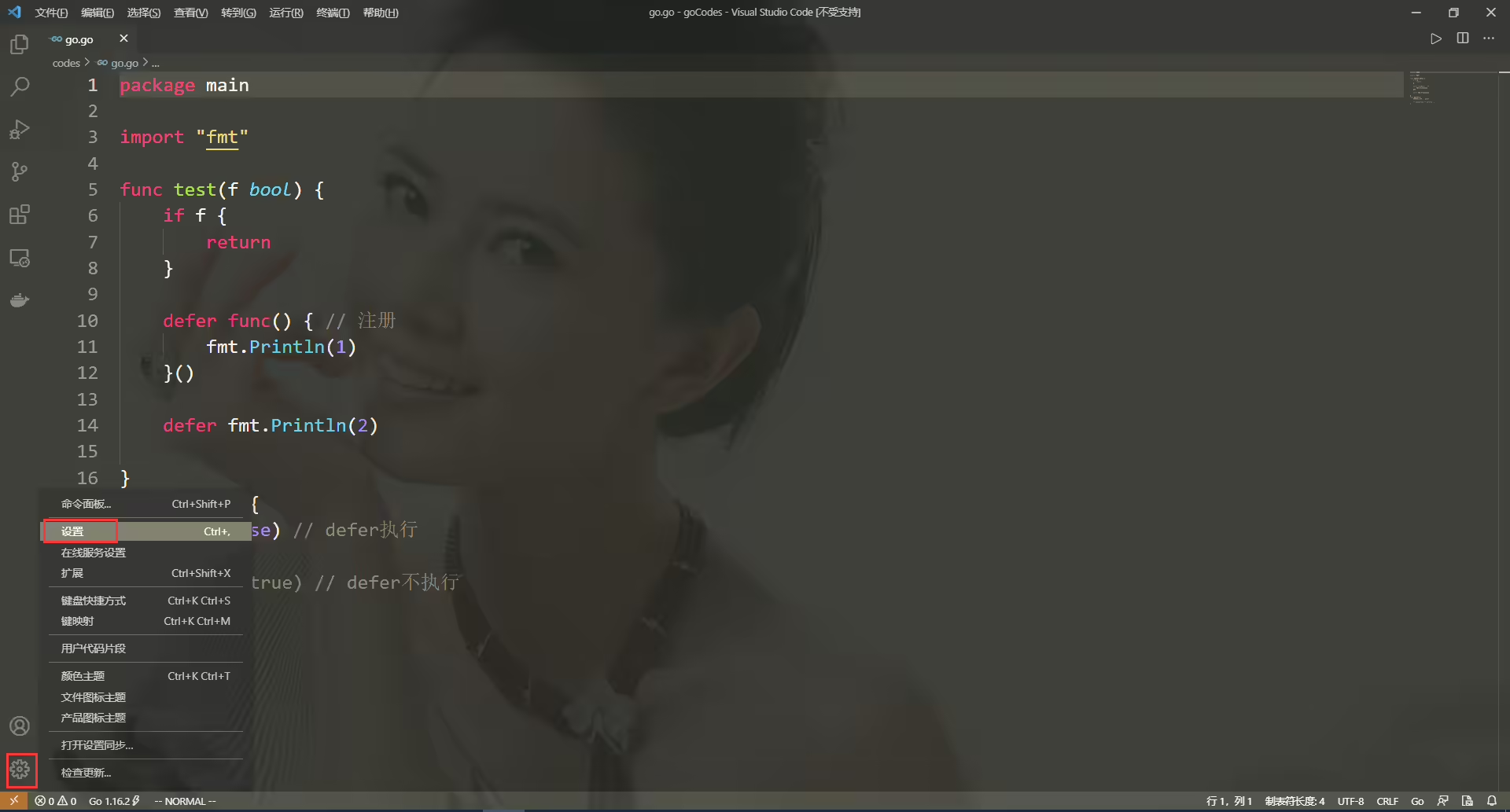
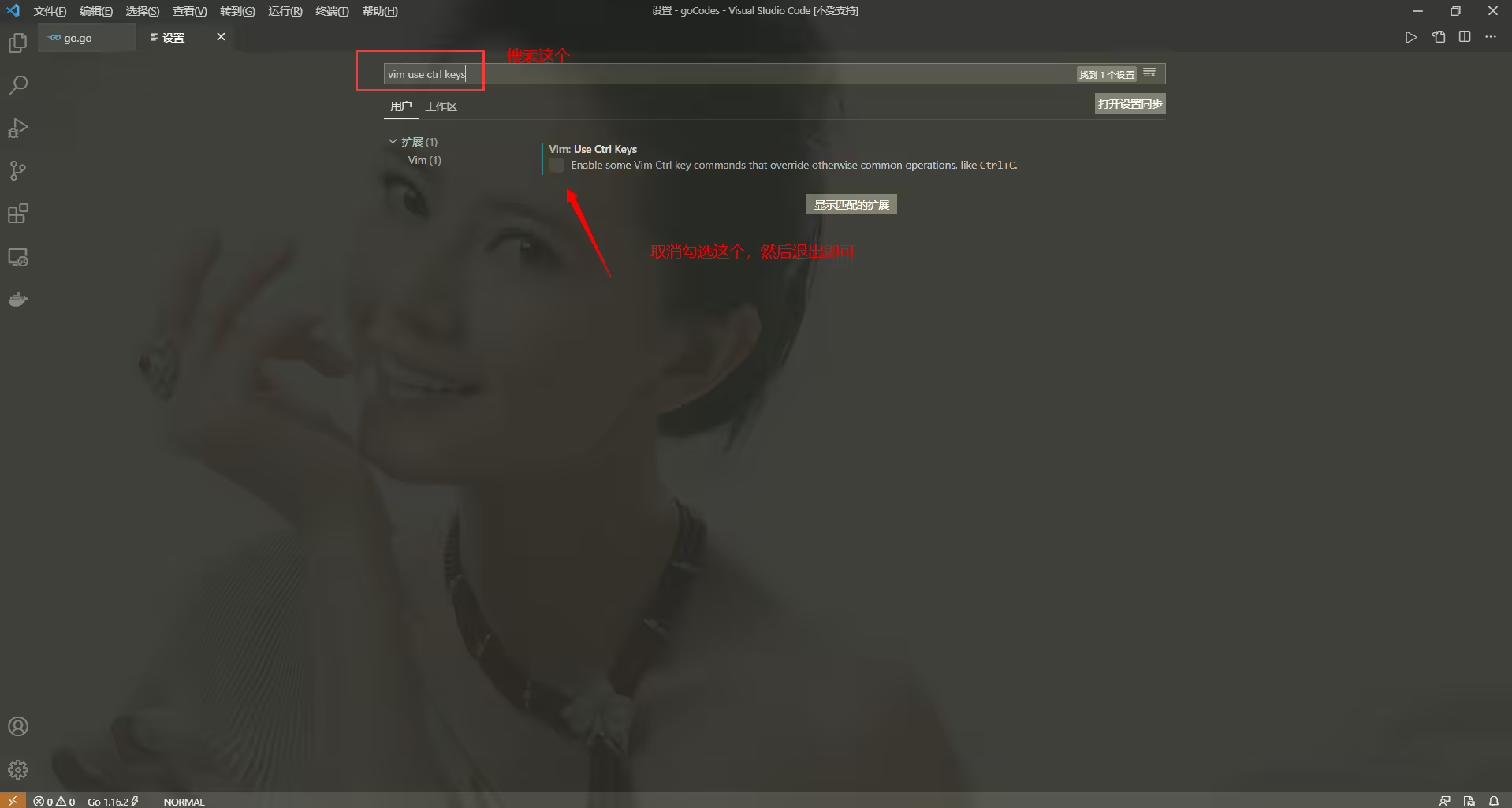
通过上述配置即可实现在VScode的vim环境下方面使用ctrl c/x/v快捷键了,很实用!
参考文章:https://jingyan.baidu.com/article/49711c61c3e6c7fa441b7c38.html
3、总结
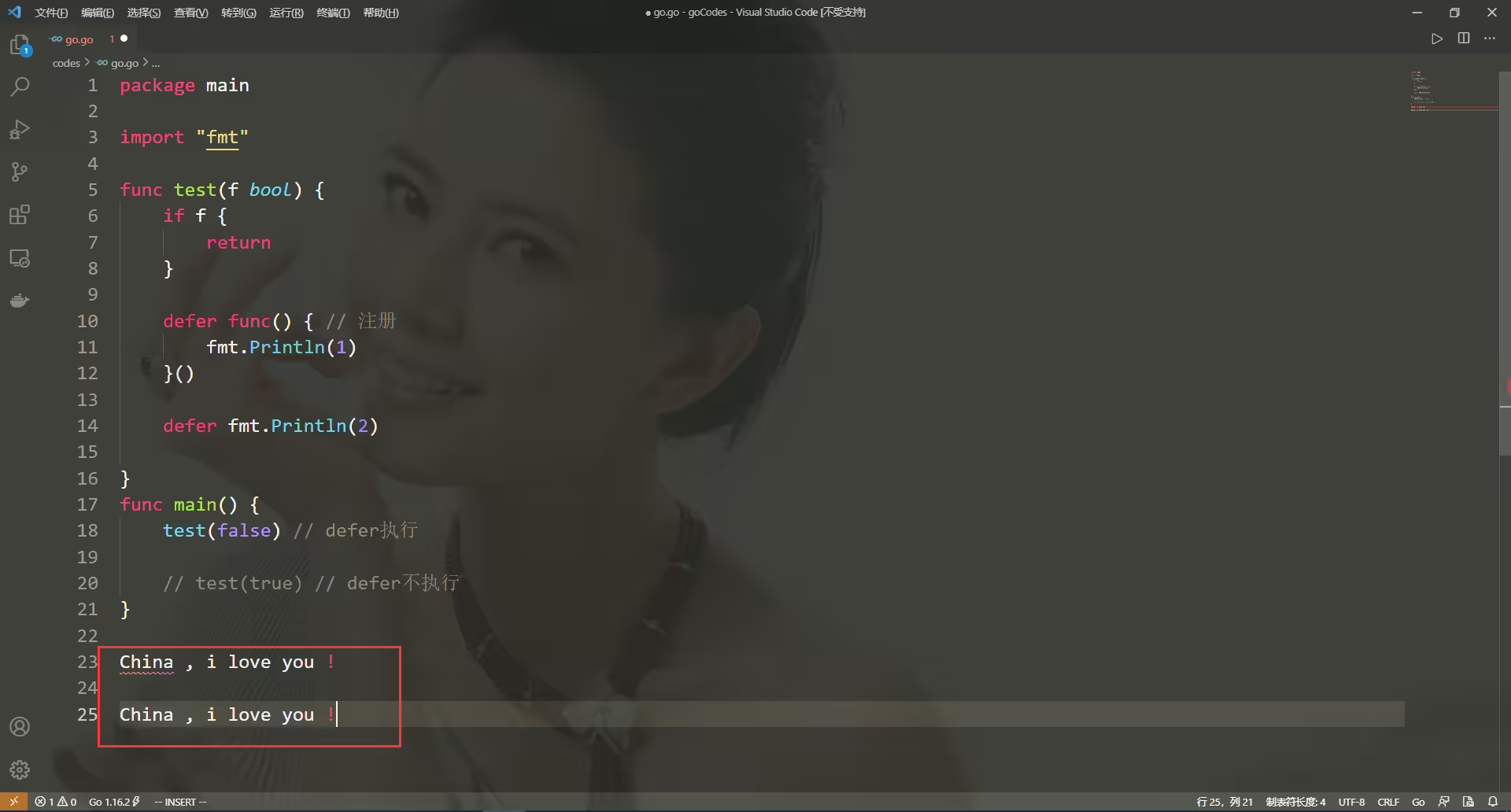
Vscode的vim插件+常用的ctrl c/x/v+女神壁纸组合的编辑器环境,用起来相当舒服,good,哈哈。
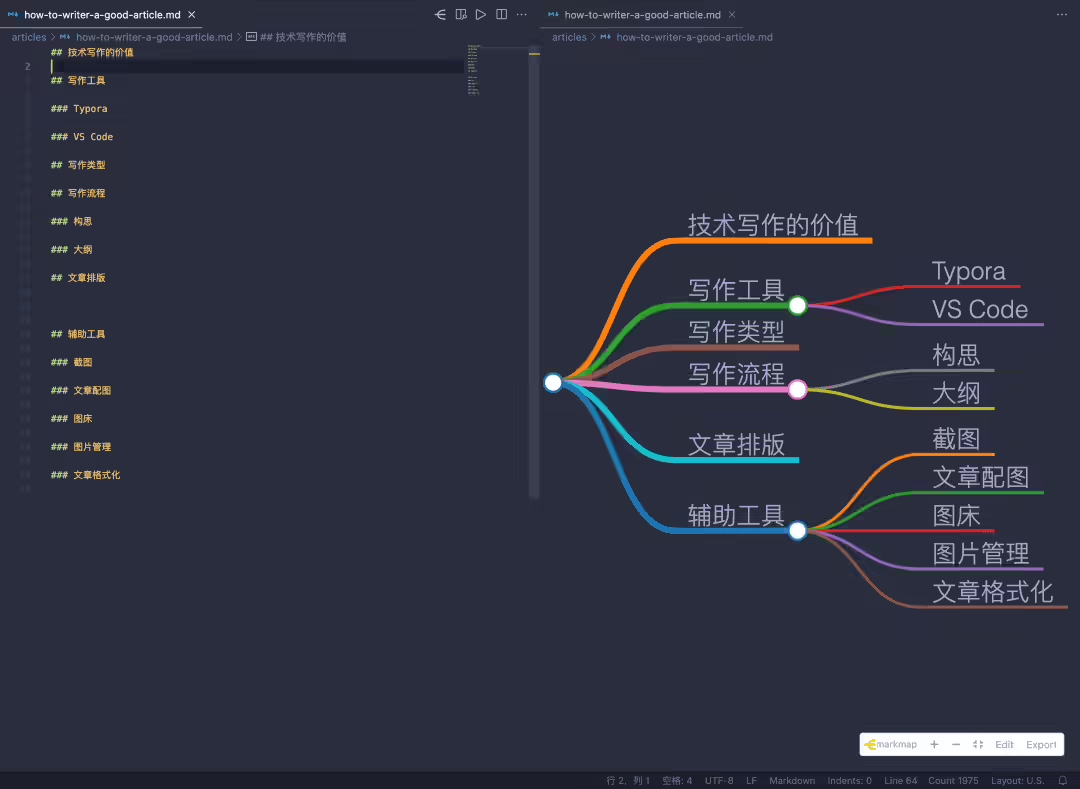
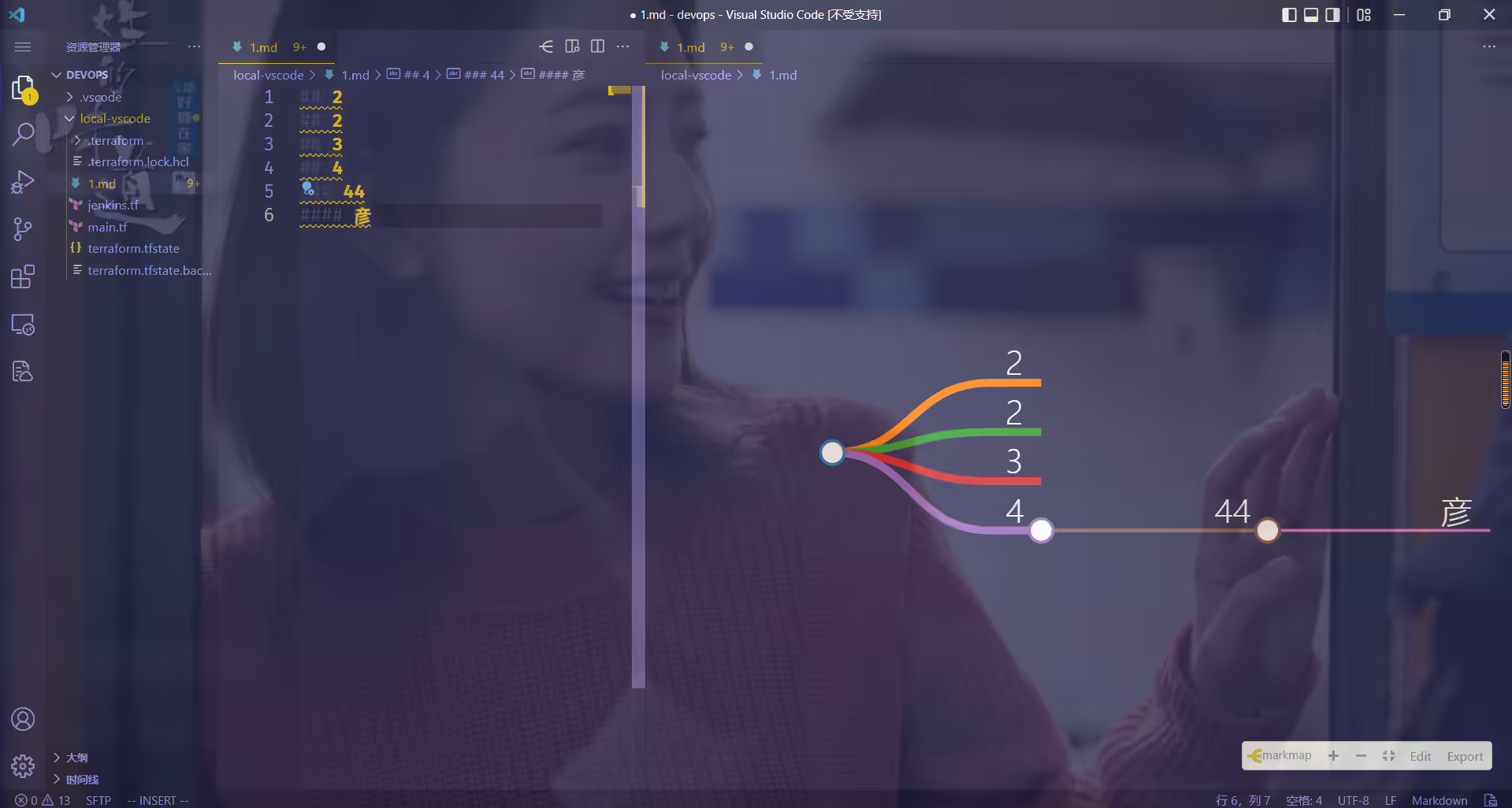
markmap插件:将多级标题转化为思维导图我一般都是用思维导图的形式来呈现文章的大纲,VS Code 有专门的插件(markmap[5])可以帮助我们将文章的多级标题转化为思维导图的形式。
Excalidraw-cj插件
Vim创建【荐】(已成功安装-20210510)markmap插件:将多级标题转化为思维导图Excalidraw-cj插件精选 · 友链 · 更多

One的公众号
爱折腾博客的小白
