
快捷菜单
常用功能一站直达
更多功能请点顶栏「快捷菜单」


[toc]
11台centos7.6虚机
2gitlab/gitlab-ce:15.0.3-ce.0
3
4gitlab安装内存最少4g内存以上。1docker pull gitlab/gitlab-ce:15.0.3-ce.01mkdir -p /data/devops6/gitlab/{config,logs,data}
2chmod +x -R /data/devops6/gitlab1docker run -itd --name gitlabce \
2-p 443:443 \
3-p 8076:8076 \
4--restart always \
5-v /data/devops6/gitlab/config:/etc/gitlab \
6-v /data/devops6/gitlab/logs:/var/log/gitlab \
7-v /data/devops6/gitlab/data:/var/opt/gitlab \
8gitlab/gitlab-ce:15.0.3-ce.0⚠️ 说明:
默认gitlab是80端口,但是这次使用8076端口。(因为以后要使用ingress时,会用到80端口,这次就使用其它端口)
注意:加上222端口命令(这里仅做记录)
1docker run -itd --name gitlabce \
2-p 443:443 \
3-p 8076:8076 \
4-p 222:22 \
5--restart always \
6-v /data/devops6/gitlab/config:/etc/gitlab \
7-v /data/devops6/gitlab/logs:/var/log/gitlab \
8-v /data/devops6/gitlab/data:/var/opt/gitlab \
9gitlab/gitlab-ce:15.0.3-ce.0以上启动容器后,我们通过docker logs -f gitlabce查看容器日志:
可以看到gitlab正在启动过程……
这里多等待一会儿。
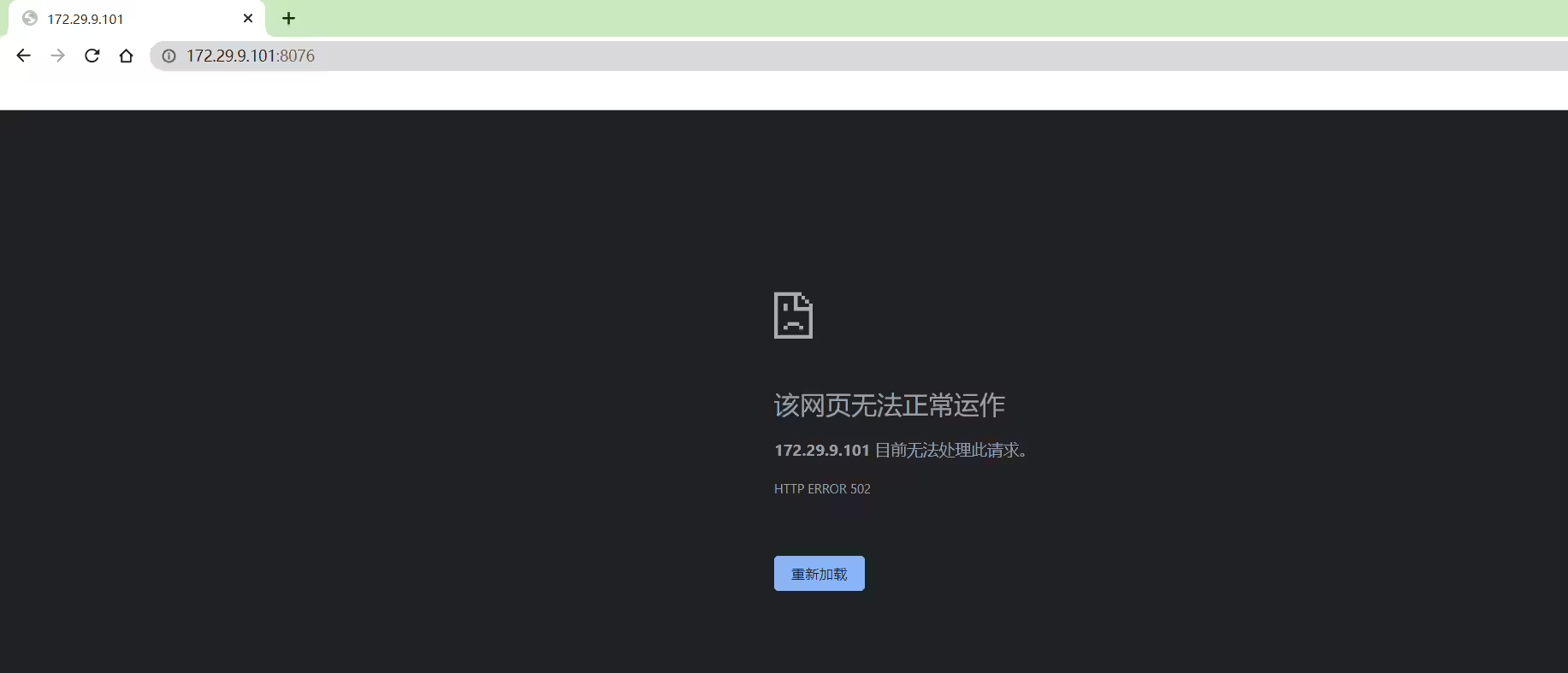
需要我们配置一下容器。
external_url参数:1[root@Devops6 ~]#docker exec -it gitlabce bash
2root@337391220e34:/# vi /etc/gitlab/gitlab.rb
3……
4external_url 'http://172.29.9.101:8076'
5
6配置完成后,重新启动下服务:
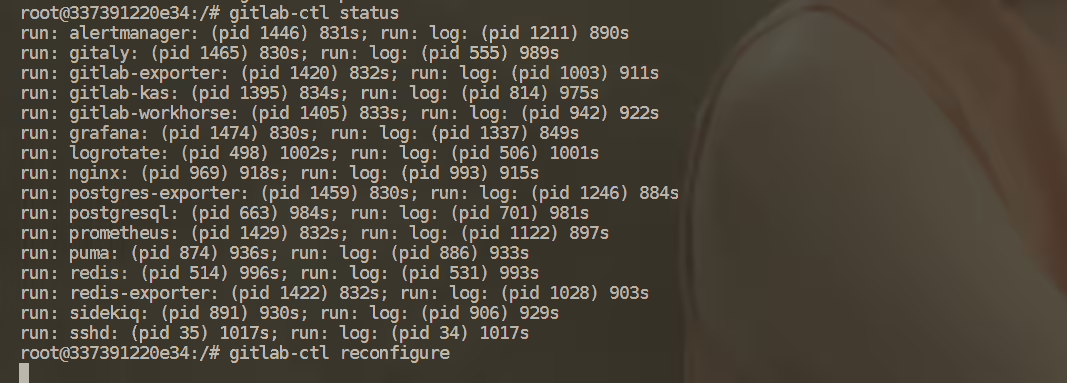
7gitlab-ctl status
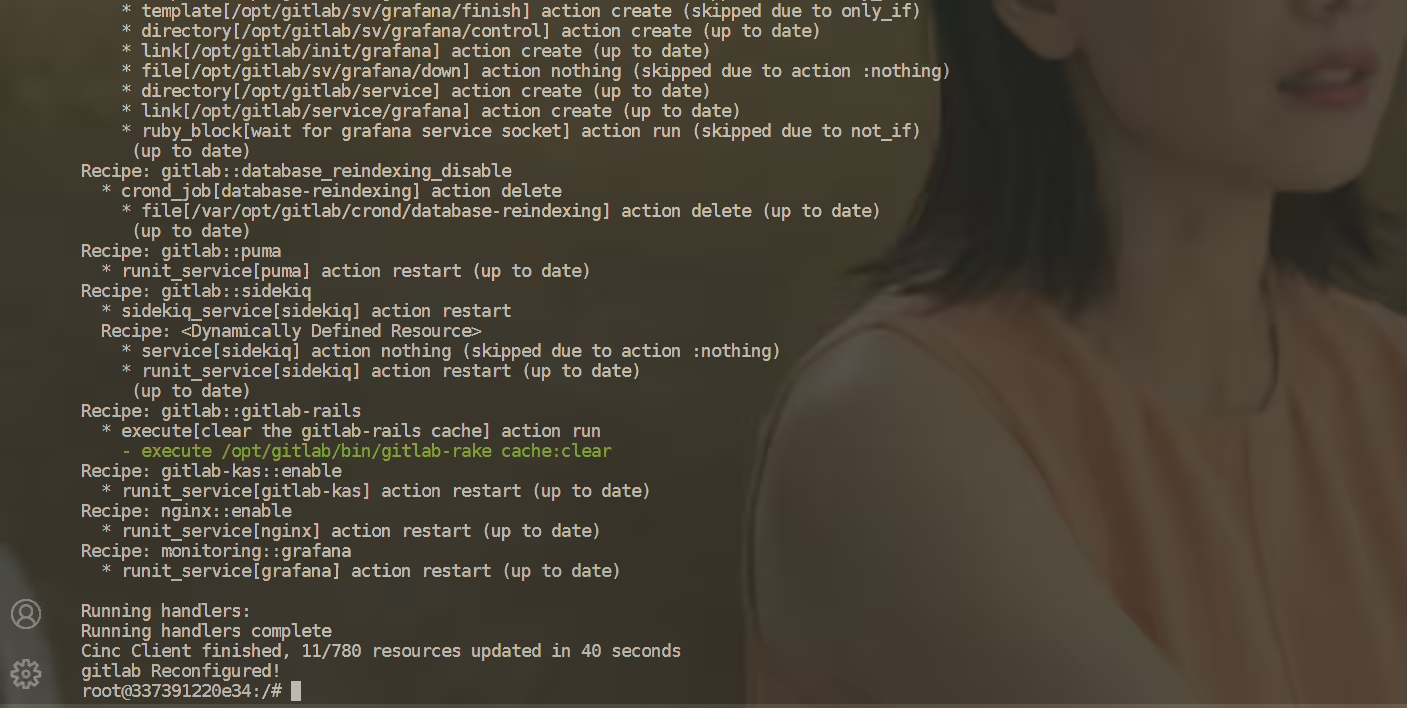
8gitlab-ctl reconfigure
9gitlab-ctl status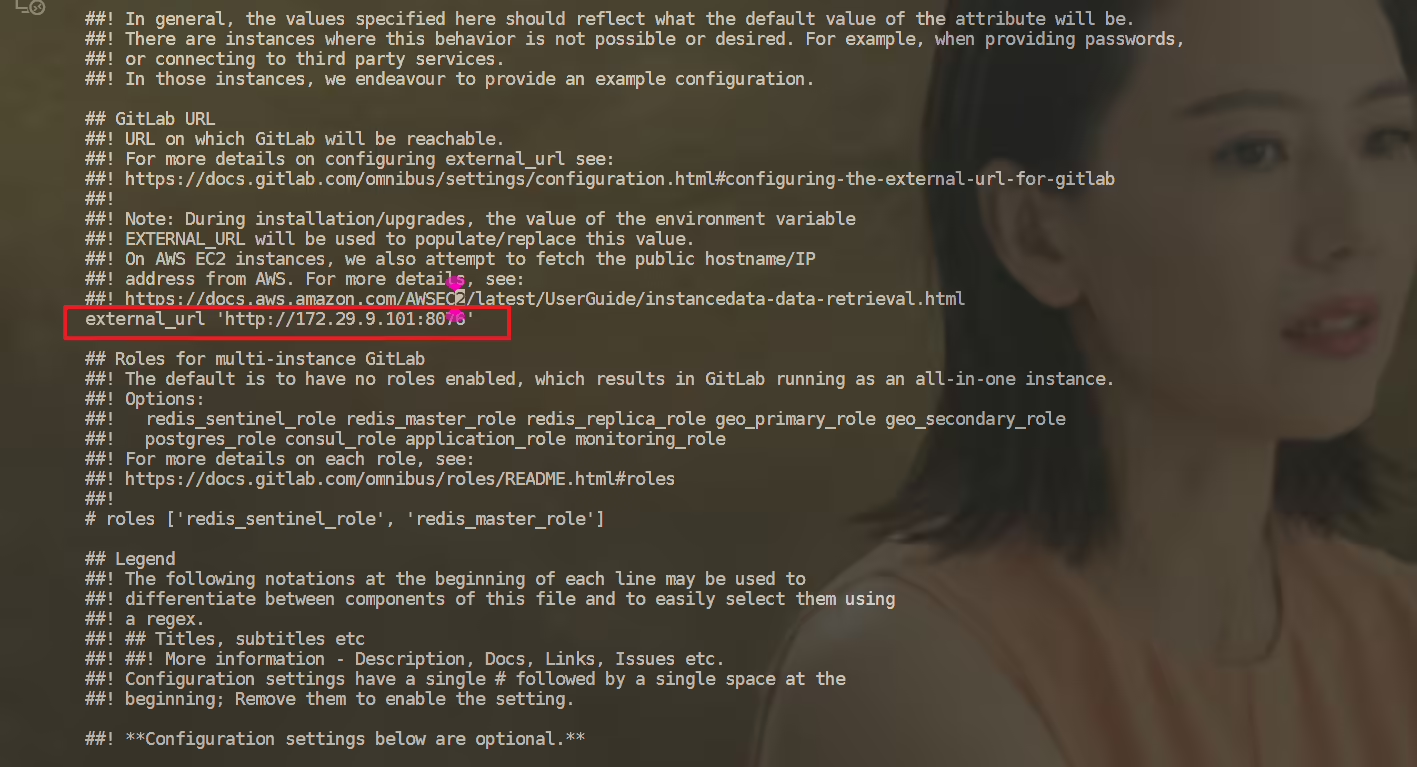
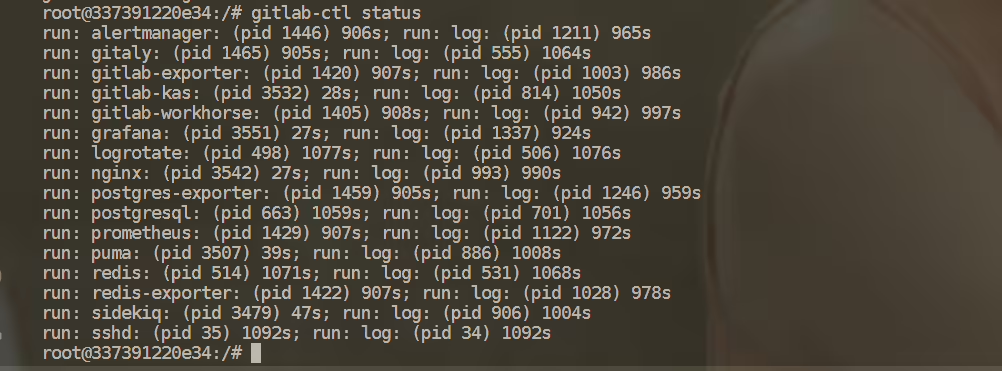
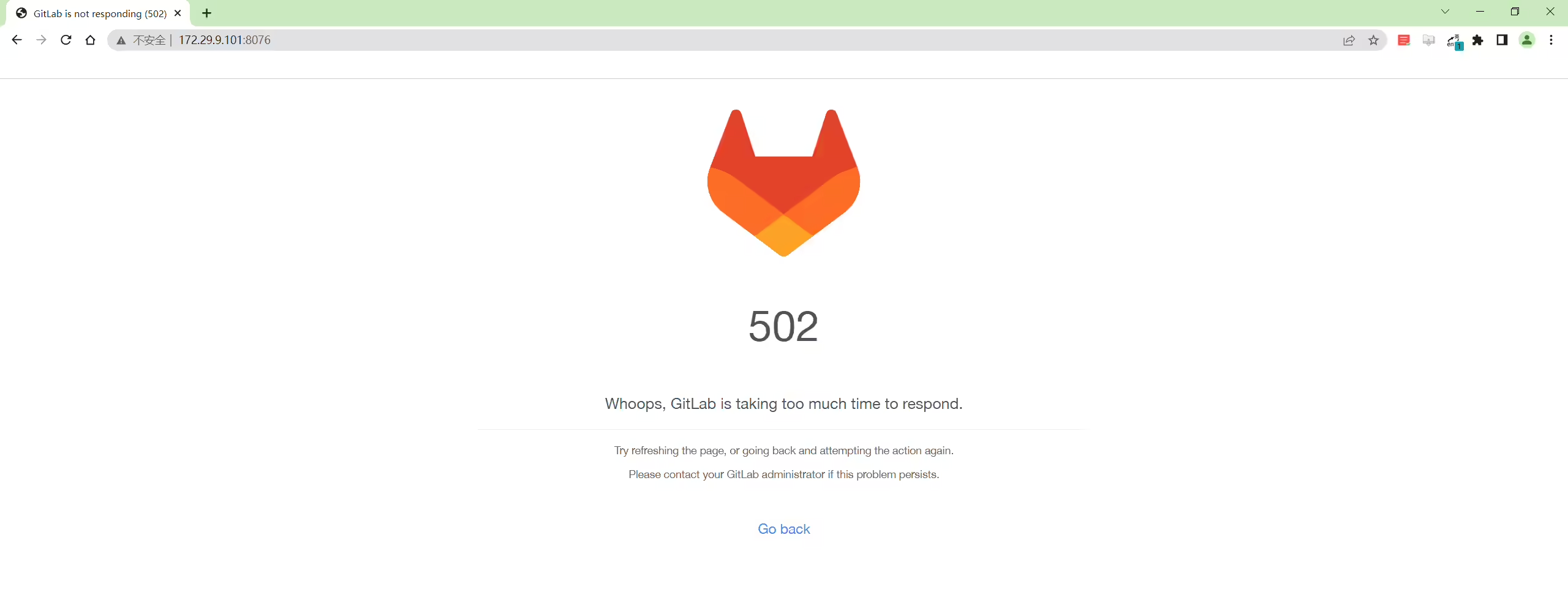
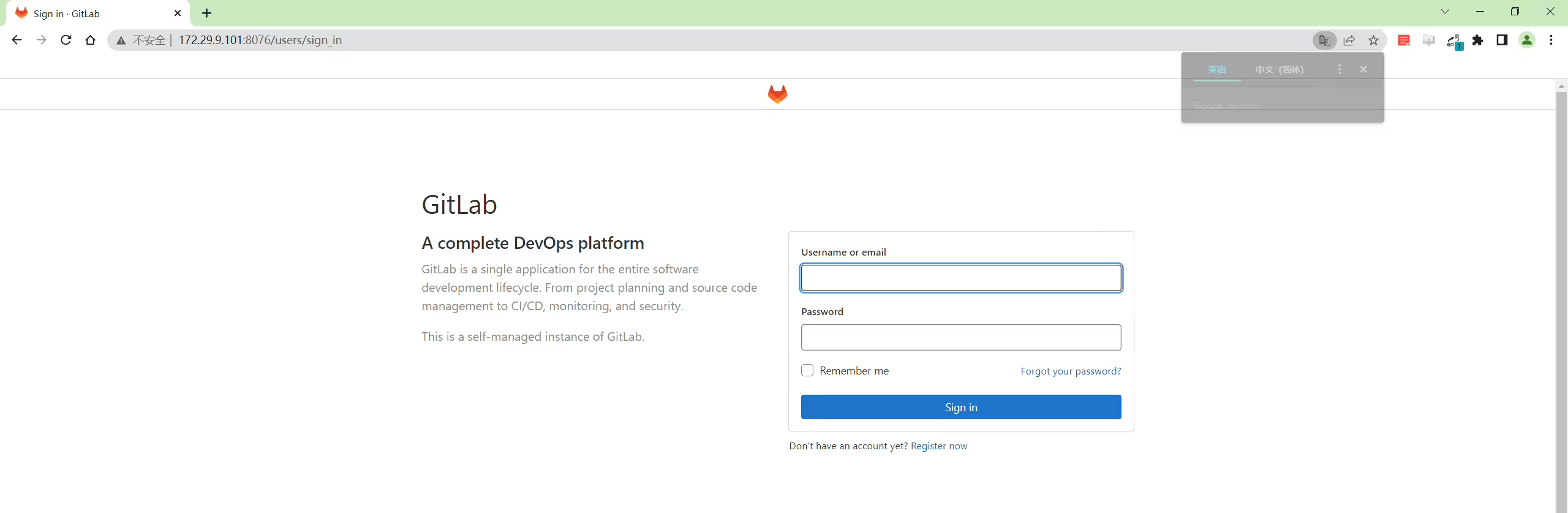
 1[root@Devops6 ~]#docker exec gitlabce cat /etc/gitlab/initial_root_password
 2# WARNING: This value is valid only in the following conditions
 3#          1. If provided manually (either via `GITLAB_ROOT_PASSWORD` environment variable or via `gitlab_rails['initial_root_password']` setting in `gitlab.rb`, it was provided before database was seeded for the first time (usually, the first reconfigure run).
 4#          2. Password hasn't been changed manually, either via UI or via command line.
 5#
 6#          If the password shown here doesn't work, you must reset the admin password following https://docs.gitlab.com/ee/security/reset_user_password.html#reset-your-root-password.
 7
 8Password: klB0jdFQvwhT2huRqYQgO5VbXzHghnhjyk55aYmnDR4=
 9
10# NOTE: This file will be automatically deleted in the first reconfigure run after 24 hours.账号:root
密码:klB0jdFQvwhT2huRqYQgO5VbXzHghnhjyk55aYmnDR4=
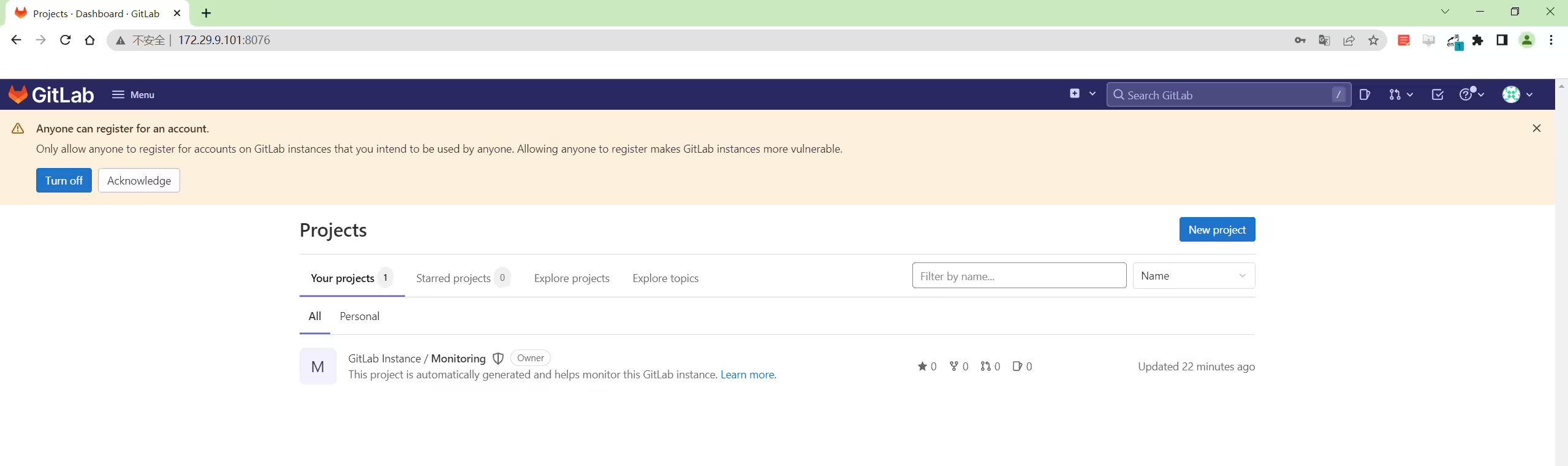
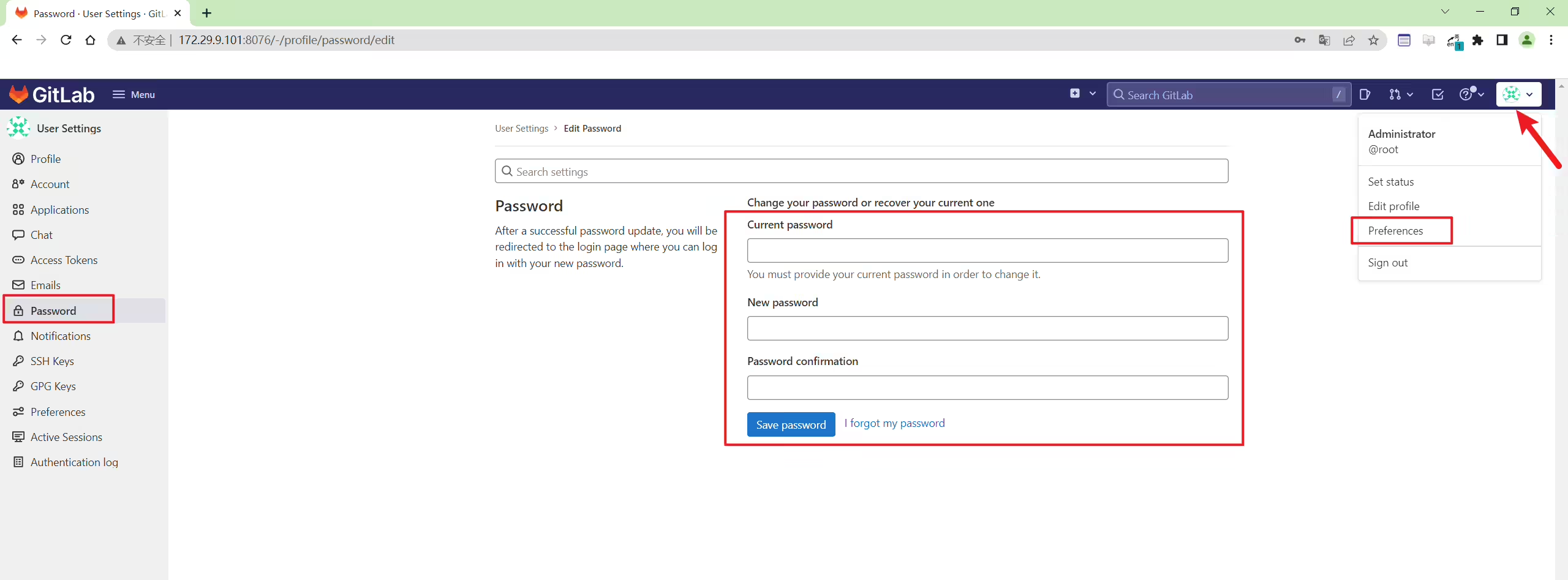
点击头像->Preference->Password,修改密码。
本次修改后的密码:root/Admin@123
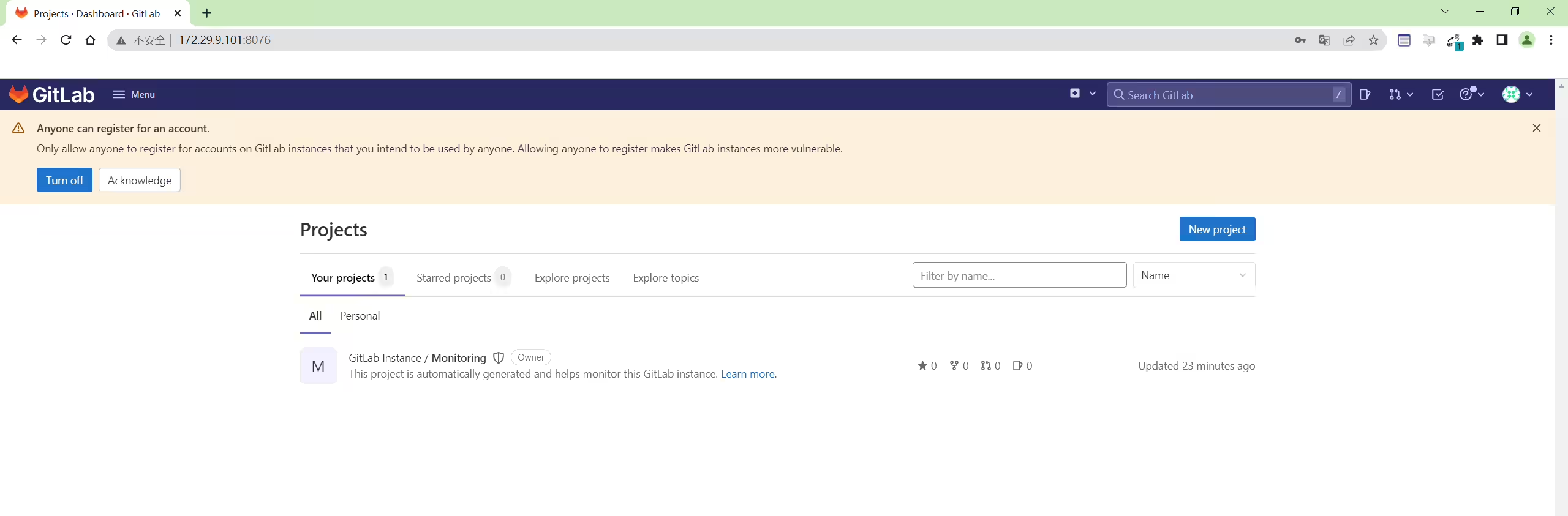
以上就完成了gitlabce的安装过程,记得给虚机做一个快照。
 1docker pull gitlab/gitlab-ce:15.0.3-ce.0
 2
 3mkdir -p /data/devops6/gitlab/{config,logs,data}
 4chmod +x -R /data/devops6/gitlab
 5
 6docker run -itd --name gitlabce \
 7-p 443:443 \
 8-p 8076:8076 \
 9-p 222:22 \
10--restart always \
11-v /data/devops6/gitlab/config:/etc/gitlab \
12-v /data/devops6/gitlab/logs:/var/log/gitlab \
13-v /data/devops6/gitlab/data:/var/opt/gitlab \
14gitlab/gitlab-ce:15.0.3-ce.0
15
16
17docker exec -it gitlabce bash
18vi /etc/gitlab/gitlab.rb
19external_url 'http://172.29.9.101:8076'
20gitlab-ctl reconfigure
21
22docker exec gitlabce cat /etc/gitlab/initial_root_password
23
24http://172.29.9.101:8076/1[root@zeyang-nuc-service ~]# git clone http://927c154cfffa/devops/demo-hello-service.git
2Cloning into 'demo-hello-service'...
3fatal: unable to access 'http://927c154cfffa/devops/demo-hello-service.git/': Could not resolve host: 927c154cfffa
4[root@zeyang-nuc-service ~]# docker ps | grep gitlab
5927c154cfffa gitlab/gitlab-ce:13.10.0-ce.0 "/assets/wrapper" 21 minutes ago Up 21 minutes (healthy) 0.0.0.0:80->80/tcp, 0.0.0.0:443->443/tcp, 0.0.0.0:222->22/tcp gitlab
6[root@zeyang-nuc-service ~]#docker exec -it gitlab bash
root@927c154cfffa:/# vi /etc/gitlab/gitlab.rb
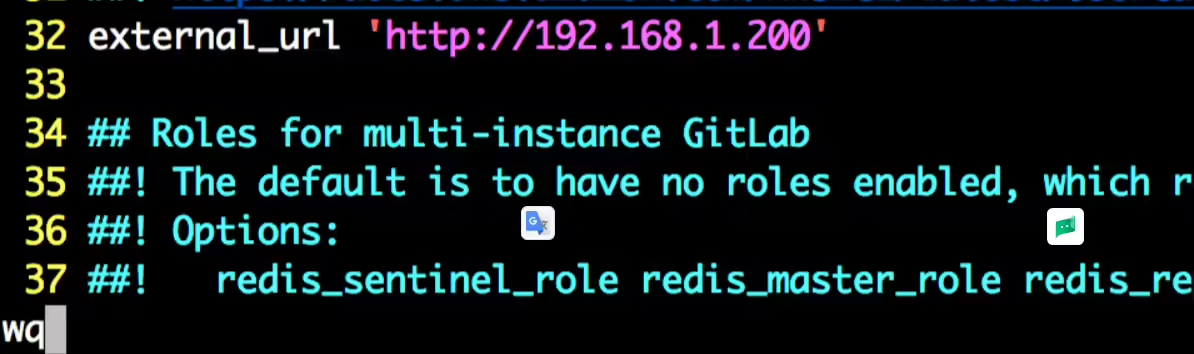
root@927c154cfffa:/# gitlab-ctl reconfigure
自己本次未遇到次报错,暂且记录下来。
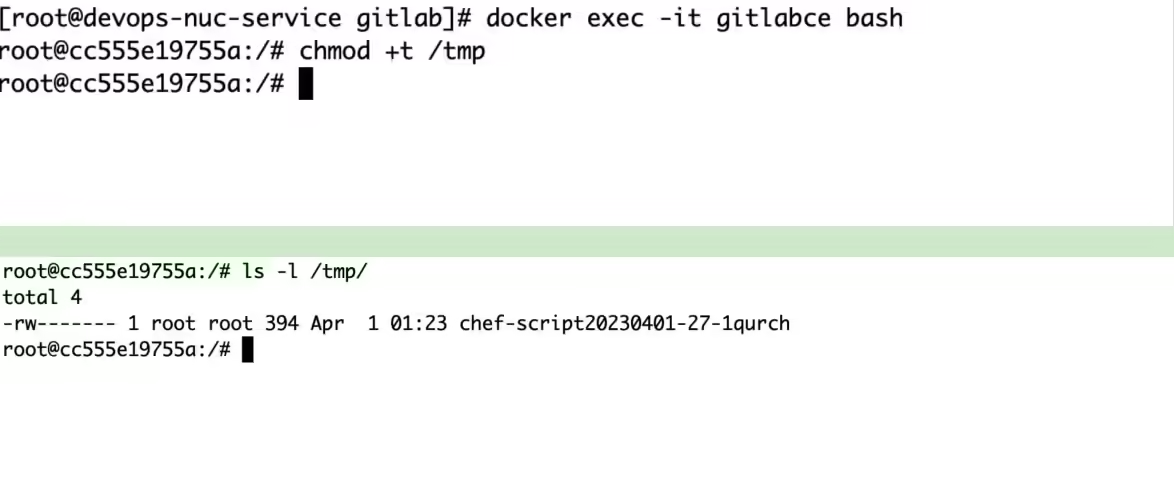
1通过docker logs -f gitlabce命令发现
2
3##如果遇到temp失败,进入容器:(查看日志时如果发现)
4chmod +t /tmp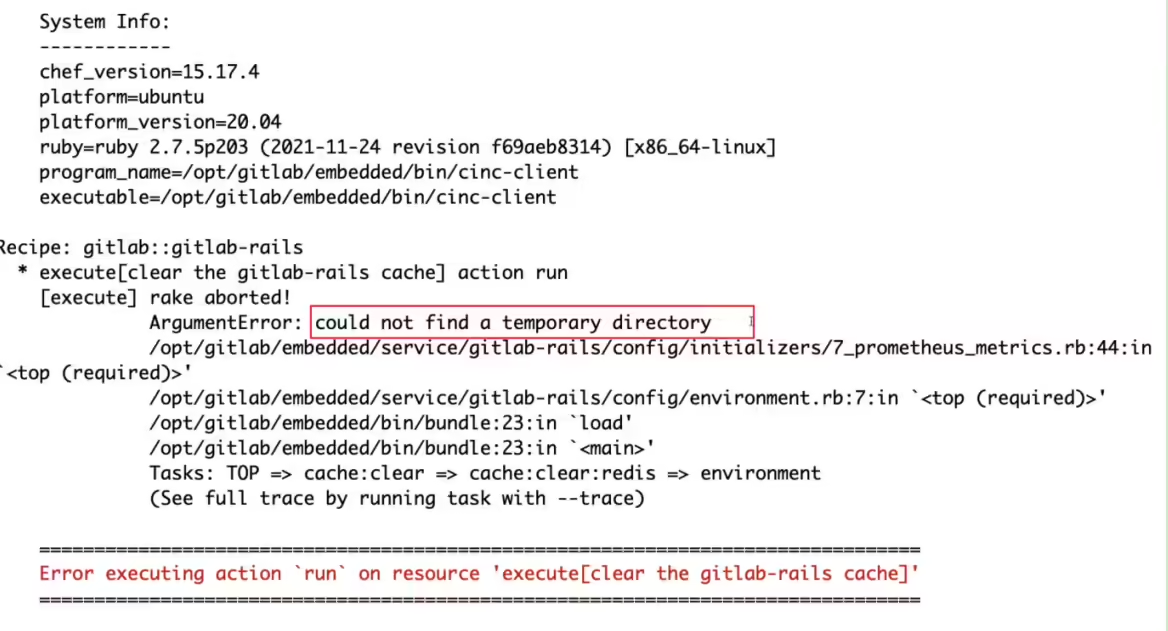
我的博客主旨:
🍀 微信二维码 x2675263825 (舍得), qq:2675263825。

🍀 微信公众号 《云原生架构师实战》

🍀 语雀
https://www.yuque.com/xyy-onlyone

🍀 csdn https://blog.csdn.net/weixin_39246554?spm=1010.2135.3001.5421

🍀 知乎 https://www.zhihu.com/people/foryouone

好了,关于本次就到这里了,感谢大家阅读,最后祝大家生活快乐,每天都过的有意义哦,我们下期见!
精选 · 友链 · 更多

One的公众号
爱折腾博客的小白