
快捷菜单
常用功能一站直达
更多功能请点顶栏「快捷菜单」
在 Linux 系统中,查看机器负载情况有多种工具和命令,以下是最常用的几种方式:
uptime - 快速查看系统负载这是最简单的命令,直接显示系统运行时间和平均负载:
1uptime输出示例:
115:30:45 up 2 days, 3:45, 2 users, load average: 0.89, 0.76, 0.65load average: 0.89, 0.76, 0.65 分别表示 1 分钟、5 分钟、15 分钟 内的系统平均负载📌本次

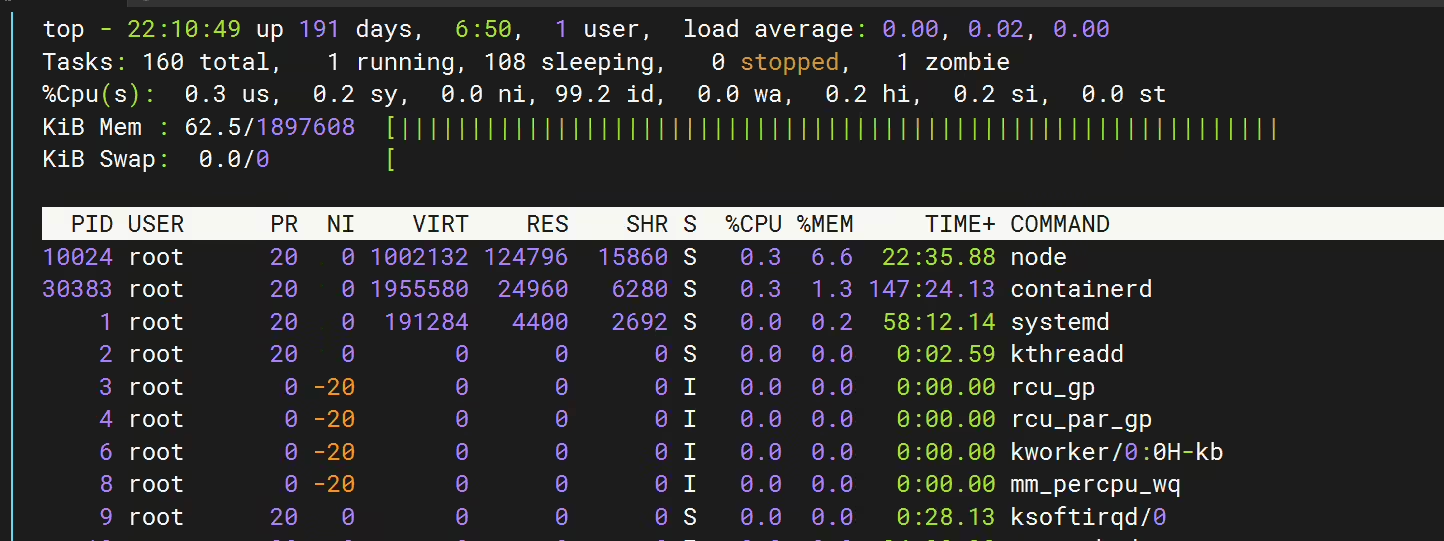
top - 实时监控系统状态top 是动态监控工具,能实时显示进程和系统资源占用:
1top主要关注内容:
load average:同 uptime 的负载均值Tasks 行:总进程数、运行中(running)、睡眠(sleeping)、僵尸(zombie)进程数量%Cpu(s) 行:CPU 使用率(用户态、系统态、空闲等)KiB Mem 和 KiB Swap:内存和交换分区使用情况操作:按 q 退出,按 P 按 CPU 排序,按 M 按内存排序。
📌本次
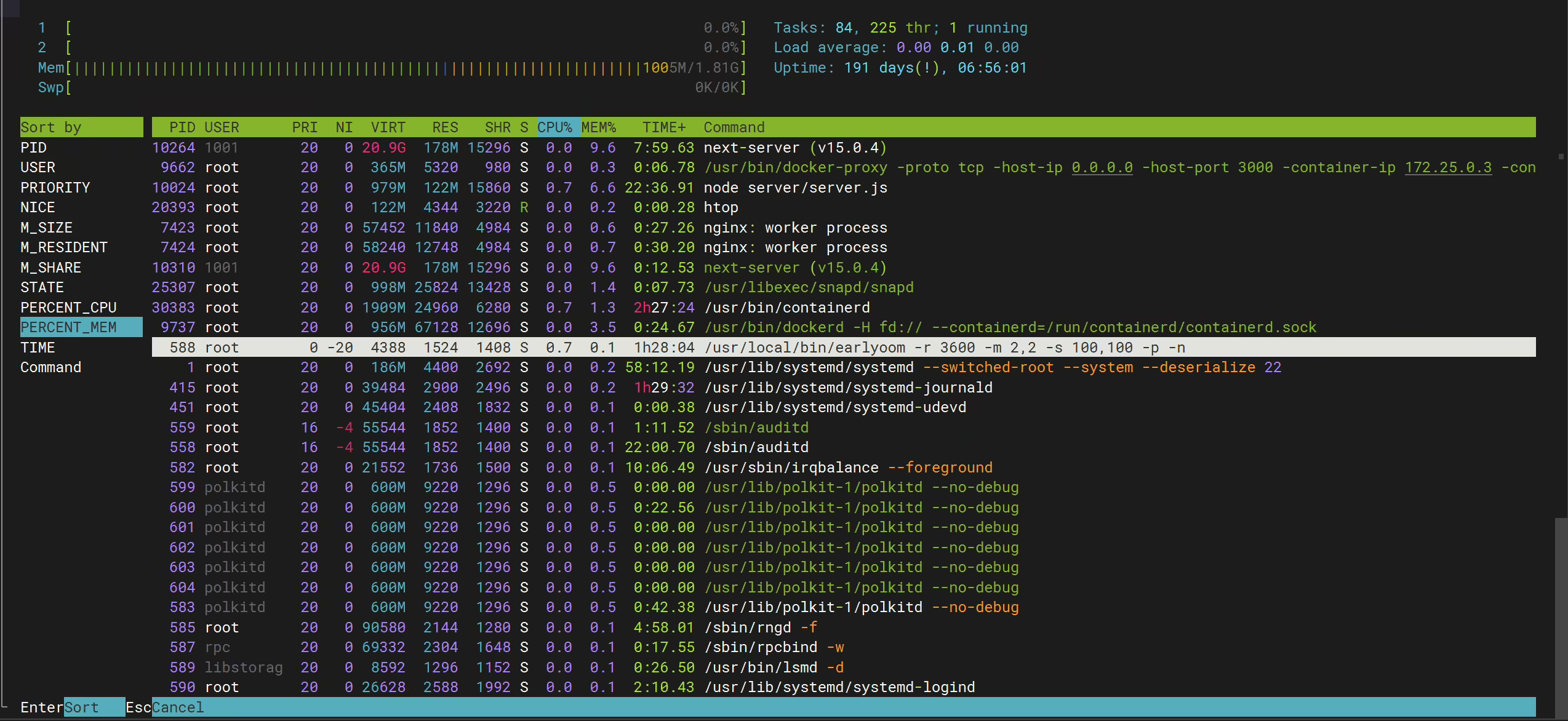
htop - 更直观的交互式监控(需安装)htop 是 top 的增强版,界面更友好,支持鼠标操作:
1# 安装(以 Debian/Ubuntu 为例)
2sudo apt install htop
3
4# 运行
5htop
优势:
📌本次
vmstat - 查看系统整体资源统计vmstat 可以输出内存、进程、IO 等系统整体统计信息:
1# 显示一次统计
2vmstat
3
4# 每秒刷新一次,共显示 5 次
5vmstat 1 5
关键指标:
r:运行队列中的进程数(越大表示 CPU 压力越大)b:处于不可中断睡眠状态的进程数(通常与 IO 相关)swpd:交换分区使用量si/so:交换分区的读 / 写速率(非零表示内存不足)us/sy/id:用户态 / 系统态 / 空闲的 CPU 时间占比📌本次

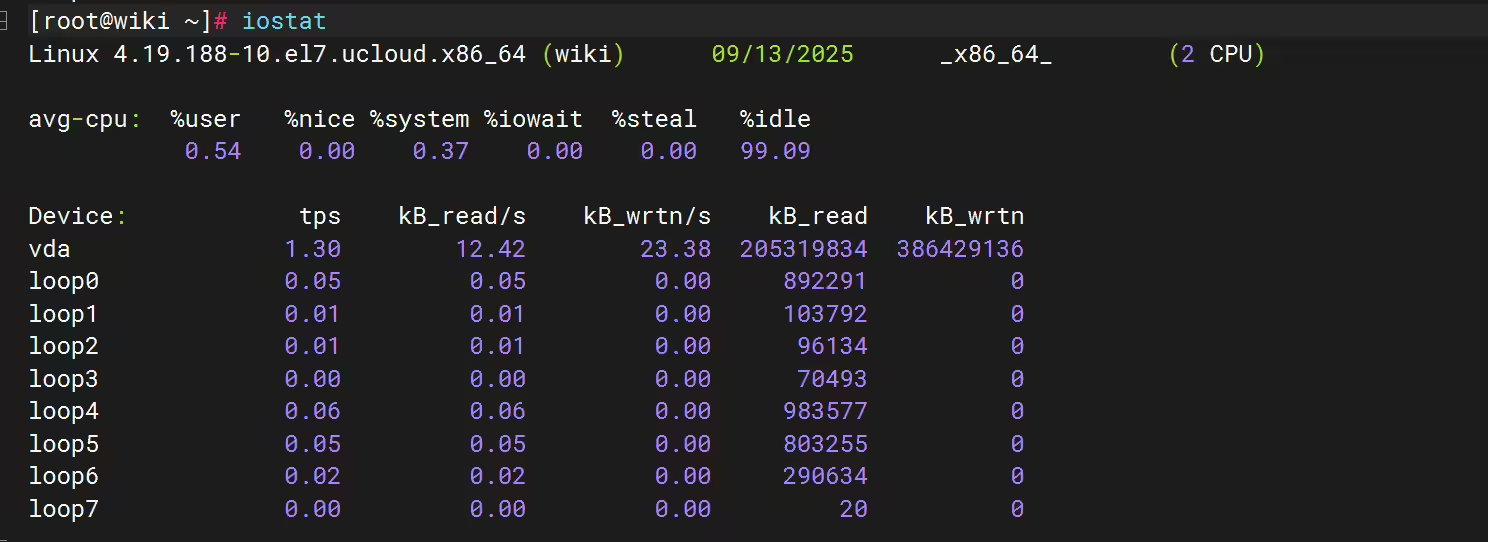
iostat - 查看磁盘 IO 负载(需安装)如果怀疑负载高是由磁盘 IO 引起,可用 iostat:
1# 安装
2sudo apt install sysstat  # Debian/Ubuntu
3sudo yum install sysstat  -y # CentOS/RHEL
4
5# 查看磁盘 IO 统计
6iostat
主要关注:
%util:磁盘利用率(接近 100% 表示磁盘繁忙)r/s/w/s:每秒读写次数rkB/s/wkB/s:每秒读写数据量📌本次
free - 查看内存使用情况1# 以人类可读格式显示
2free -h输出示例:
1              total        used        free      shared  buff/cache   available
2Mem:           15Gi       8.2Gi       2.1Gi       382Mi       5.2Gi       7.0Gi
3Swap: 15Gi 0B 15Giavailable:实际可用内存(比 free 更能反映真实可用资源)通过组合使用这些工具,可以全面了解 Linux 机器的 CPU、内存、磁盘 IO 等负载情况,定位系统性能瓶颈。
📌本次

