
快捷菜单
常用功能一站直达
更多功能请点顶栏「快捷菜单」

[toc]
ip命令 查看机器ipip a 查看ip地址 1[root@docusaurus-wiki ~]# ip a
21: lo: <LOOPBACK,UP,LOWER_UP> mtu 65536 qdisc noqueue state UNKNOWN group default qlen 1000
3 link/loopback 00:00:00:00:00:00 brd 00:00:00:00:00:00
4 inet 127.0.0.1/8 scope host lo
5 valid_lft forever preferred_lft forever
6 inet6 ::1/128 scope host
7 valid_lft forever preferred_lft forever
82: eth0: <BROADCAST,MULTICAST,UP,LOWER_UP> mtu 1500 qdisc pfifo_fast state UP group default qlen 1000
9 link/ether 00:16:3e:23:63:9b brd ff:ff:ff:ff:ff:ff
10 inet 172.19.157.11/20 brd 172.19.159.255 scope global dynamic eth0
11 valid_lft 314142910sec preferred_lft 314142910sec
12 inet6 fe80::216:3eff:fe23:639b/64 scope link
13 valid_lft forever preferred_lft forever
143: docker0: <NO-CARRIER,BROADCAST,MULTICAST,UP> mtu 1500 qdisc noqueue state DOWN group default
15 link/ether 02:42:39:06:9d:04 brd ff:ff:ff:ff:ff:ff
16 inet 172.17.0.1/16 brd 172.17.255.255 scope global docker0
17 valid_lft forever preferred_lft forever
18 inet6 fe80::42:39ff:fe06:9d04/64 scope link
19 valid_lft forever preferred_lft forever
2036: br-e2ac60c91931: <NO-CARRIER,BROADCAST,MULTICAST,UP> mtu 1500 qdisc noqueue state DOWN group default
21 link/ether 02:42:0f:cd:55:5b brd ff:ff:ff:ff:ff:ff
22 inet 172.21.0.1/16 brd 172.21.255.255 scope global br-e2ac60c91931
23 valid_lft forever preferred_lft forever
24 inet6 fe80::42:fff:fecd:555b/64 scope link
25 valid_lft forever preferred_lft forever
26[root@docusaurus-wiki ~]# ip -4 a 只查看ipv4地址 1[root@docusaurus-wiki ~]# ip -4 a
21: lo: <LOOPBACK,UP,LOWER_UP> mtu 65536 qdisc noqueue state UNKNOWN group default qlen 1000
3 inet 127.0.0.1/8 scope host lo
4 valid_lft forever preferred_lft forever
52: eth0: <BROADCAST,MULTICAST,UP,LOWER_UP> mtu 1500 qdisc pfifo_fast state UP group default qlen 1000
6 inet 172.19.157.11/20 brd 172.19.159.255 scope global dynamic eth0
7 valid_lft 314142924sec preferred_lft 314142924sec
83: docker0: <NO-CARRIER,BROADCAST,MULTICAST,UP> mtu 1500 qdisc noqueue state DOWN group default
9 inet 172.17.0.1/16 brd 172.17.255.255 scope global docker0
10 valid_lft forever preferred_lft forever
1136: br-e2ac60c91931: <NO-CARRIER,BROADCAST,MULTICAST,UP> mtu 1500 qdisc noqueue state DOWN group default
12 inet 172.21.0.1/16 brd 172.21.255.255 scope global br-e2ac60c91931
13 valid_lft forever preferred_lft forever
14[root@docusaurus-wiki ~]# 或者:只查看ipv6地址
 1[root@docusaurus-wiki ~]# ip -6 a
 21: lo: <LOOPBACK,UP,LOWER_UP> mtu 65536 state UNKNOWN qlen 1000
 3    inet6 ::1/128 scope host
 4       valid_lft forever preferred_lft forever
 52: eth0: <BROADCAST,MULTICAST,UP,LOWER_UP> mtu 1500 state UP qlen 1000
 6    inet6 fe80::216:3eff:fe23:639b/64 scope link
 7       valid_lft forever preferred_lft forever
 83: docker0: <NO-CARRIER,BROADCAST,MULTICAST,UP> mtu 1500 state DOWN
 9    inet6 fe80::42:39ff:fe06:9d04/64 scope link
10       valid_lft forever preferred_lft forever
1136: br-e2ac60c91931: <NO-CARRIER,BROADCAST,MULTICAST,UP> mtu 1500 state DOWN
12    inet6 fe80::42:fff:fecd:555b/64 scope link
13       valid_lft forever preferred_lft forever
14[root@docusaurus-wiki ~]#
route命令 显示并设置Linux中静态路由表route命令 用来显示并设置Linux内核中的网络路由表,route命令设置的路由主要是静态路由。要实现两个不同的子网之间的通信,需要一台连接两个网络的路由器,或者同时位于两个网络的网关来实现。
在Linux系统中设置路由通常是为了解决以下问题:该Linux系统在一个局域网中,局域网中有一个网关,能够让机器访问Internet,那么就需要将这台机器的ip地址设置为Linux机器的默认路由。要注
意的是,直接在命令行下执行route命令来添加路由,不会永久保存,当网卡重启或者机器重启之后,该路由就失效了;可以在 /etc/rc.local 中添加route命令来保证该路由设置永久有效。
1route (选项) (参数)11. -A:设置地址类型;
22. -C:打印将Linux核心的路由缓存;
33. -v:详细信息模式;
44. -n:不执行DNS反向查找,直接显示数字形式的IP地址;
55. -e:netstat格式显示路由表;
66. -net:到一个网络的路由表;
77. -host:到一个主机的路由表。11. Add:增加指定的路由记录;
22. Del:删除指定的路由记录;
33. Target:目的网络或目的主机;
44. gw:设置默认网关;
55. mss:设置TCP的最大区块长度(MSS),单位MB;
66. window:指定通过路由表的TCP连接的TCP窗口大小;
77. dev:路由记录所表示的网络接口。 1[root@ecs1 ~]# route
2Kernel IP routing table
3Destination Gateway Genmask Flags Metric Ref Use Iface
4default gateway 0.0.0.0 UG 0 0 0 eth0
5link-local 0.0.0.0 255.255.0.0 U 1002 0 0 eth0
6172.17.0.0 0.0.0.0 255.255.0.0 U 0 0 0 docker0
7172.26.0.0 0.0.0.0 255.255.192.0 U 0 0 0 eth0
8
9[root@ecs1 ~]# route -n
10Kernel IP routing table
11Destination Gateway Genmask Flags Metric Ref Use Iface
120.0.0.0 172.26.63.253 0.0.0.0 UG 0 0 0 eth0
13169.254.0.0 0.0.0.0 255.255.0.0 U 1002 0 0 eth0
14172.17.0.0 0.0.0.0 255.255.0.0 U 0 0 0 docker0
15172.26.0.0 0.0.0.0 255.255.192.0 U 0 0 0 eth0
16[root@ecs1 ~]# 1其中Flags为路由标志,标记当前网络节点的状态,Flags标志说明:
2U Up表示此路由当前为启动状态。
3H Host,表示此网关为一主机。
4G Gateway,表示此网关为一路由器。
5R Reinstate Route,使用动态路由重新初始化的路由。
6D Dynamically,此路由是动态性地写入。
7M Modified,此路由是由路由守护程序或导向器动态修改。
8! 表示此路由当前为关闭状态。1route add -net 224.0.0.0 netmask 240.0.0.0 dev eth0 #增加一条到达244.0.0.0的路由。11. route del default gw 192.168.120.240
2
32. route add default gw 192.168.120.2401route add -net 224.0.0.0 netmask 240.0.0.0 reject #增加一条屏蔽的路由,目的地址为224.x.x.x将被拒绝。11. route del -net 224.0.0.0 netmask 240.0.0.0
22. route del -net 224.0.0.0 netmask 240.0.0.0 rejectnetstat命令 查看Linux中网络系统状态信息netstat表示网络状态,是一个常用的系统工具,主要用于显示网络连接、路由表和网络接口信息。netstat命令有很多参数,常用的有-a、-t、-u、-l、-n和-p等。
1netstat (选项) 11. -a或--all:显示所有连线中的Socket;(常用)
22. -A<网络类型>或--<网络类型>:列出该网络类型连线中的相关地址;
33. -c或--continuous:持续列出网络状态;
44. -C或--cache:显示路由器配置的快取信息;
55. -e或--extend:显示网络其他相关信息;
66. -F或--fib:显示FIB;
77. -g或--groups:显示多重广播功能群组组员名单;
88. -h或--help:在线帮助;
99. -i或--interfaces:显示网络界面信息表单;
1010. -l或--listening:显示监控中的服务器的Socket;(常用)
1111. -M或--masquerade:显示伪装的网络连线;
1212. -n或--numeric:直接使用ip地址,而不通过域名服务器;(常用)
1313. -N或--netlink或--symbolic:显示网络硬件外围设备的符号连接名称;
1414. -o或--timers:显示计时器;
1515. -p或--programs:显示正在使用Socket的程序识别码和程序名称; (常用)
1616. -r或--route:显示Routing Table;(常用)
1717. -s或--statistice:显示网络工作信息统计表;
1818. -t或--tcp:显示TCP传输协议的连线状况;(常用)
1919. -u或--udp:显示UDP传输协议的连线状况;
2020. -v或--verbose:显示指令执行过程;
2121. -V或--version:显示版本信息;
2222. -w或--raw:显示RAW传输协议的连线状况;
2323. -x或--unix:此参数的效果和指定"-A unix"参数相同;
2424. --ip或--inet:此参数的效果和指定"-A inet"参数相同。1yum install net-tools使用netstat -lntp查看TCP和UDP端口状态是非常常见的系统管理操作。通过掌握这个命令,可以更好地理解网络连接的状态,并且可以避免因为某些TCP或UDP端口被占用而导致的问题。
netstat -lntp详解
使用netstat -lntp可以查看所有TCP和UDP监听端口的信息。该命令参数的含义如下:
LISTEN、ESTABLISHED、TIME_WAIT)等状态1、查看TCP监听状态端口
1(1)
2netstat -lntp
3
4(2)#一般推荐这个命令
5netstat -antp
该命令可以查看所有的TCP监听端口及其状态。其中,状态的含义如下:
2、查看UDP监听状态端口
1(1)
2netstat -lnup
3
4(2)#一般推荐这个命令
5netstat -anup
该命令可以查看所有的UDP监听端口及其状态。其中,状态的含义如下:
1[root@ecs1 ~]# netstat -r
2Kernel IP routing table
3Destination     Gateway         Genmask         Flags   MSS Window  irtt Iface
4default         gateway         0.0.0.0         UG        0 0          0 eth0
5link-local      0.0.0.0         255.255.0.0     U         0 0          0 eth0
6172.17.0.0      0.0.0.0         255.255.0.0     U         0 0          0 docker0
7172.26.0.0      0.0.0.0         255.255.192.0   U         0 0          0 eth0
8[root@ecs1 ~]# 使用 netstat -rn 显示数字格式,不查询主机名称。
1[root@ecs1 ~]# netstat -rn
2Kernel IP routing table
3Destination     Gateway         Genmask         Flags   MSS Window  irtt Iface
40.0.0.0         172.26.63.253   0.0.0.0         UG        0 0          0 eth0
5169.254.0.0     0.0.0.0         255.255.0.0     U         0 0          0 eth0
6172.17.0.0      0.0.0.0         255.255.0.0     U         0 0          0 docker0
7172.26.0.0      0.0.0.0         255.255.192.0   U         0 0          0 eth0
8[root@ecs1 ~]#
选项含义:
1-n或--numeric:直接使用ip地址,而不通过域名服务器;(常用)
2-r或--route:显示Routing Table;(常用)11. netstat -a #列出所有端口
22. netstat -at #列出所有tcp端口
33. netstat -au #列出所有udp端口11. netstat -l #只显示监听端口
22. netstat -lt #只列出所有监听 tcp 端口
33. netstat -lu #只列出所有监听 udp 端口
44. netstat -lx #只列出所有监听 UNIX 端口11. netstat -s 显示所有端口的统计信息
22. netstat -st 显示TCP端口的统计信息
33. netstat -su 显示UDP端口的统计信息1[root@ecs1 ~]# netstat -pt
2Active Internet connections (w/o servers)
3Proto Recv-Q Send-Q Local Address Foreign Address State PID/Program name
4tcp 0 36 iZbp1in7y9nitzcajdv:ssh .:15837 ESTABLISHED 31478/sshd: root@pt
5tcp 0 0 iZbp1in7y9nitzcaj:55584 100.100.30.28:http ESTABLISHED 21198/AliYunDun
6[root@ecs1 ~]# netstat -p 可以与其它开关一起使用,就可以添加“PID/进程名称”到netstat输出中,这样debugging的时候可以很方便的发现特定端口运行的程序。
当你不想让主机,端口和用户名显示,使用 netstat -n 。将会使用数字代替那些名称。同样可以加速输出,因为不用进行比对查询。
1netstat -an如果只是不想让这三个名称中的一个被显示,使用以下命令:
11. netstat -a --numeric-ports
22. netstat -a --numeric-hosts
33. netstat -a --numeric-users1netstat -c #每隔一秒输出网络信息1netstat --verbose在输出的末尾,会有如下的信息:
11. netstat: no support for `AF IPX' on this system.
22. netstat: no support for `AF AX25' on this system.
33. netstat: no support for `AF X25' on this system.
44. netstat: no support for `AF NETROM' on this system.并不是所有的进程都能找到,没有权限的会不显示,使用 root 权限查看所有的信息。
1[root@ecs1 ~]# netstat -ap | grep ssh
2tcp        0      0 0.0.0.0:ssh             0.0.0.0:*               LISTEN      1163/sshd
3tcp        0     36 iZbp1in7y9nitzcajdv:ssh .:15837                 ESTABLISHED 31478/sshd: root@pt
4unix  3      [ ]         STREAM     CONNECTED     23656    1163/sshd
5unix  2      [ ]         DGRAM                    3700958  31478/sshd: root@pt
6[root@ecs1 ~]# 1[root@ecs1 ~]# netstat -an | grep ':80'
2tcp 0 0 172.26.4.24:55584 100.100.30.28:80 ESTABLISHED
3[root@ecs1 ~]# 1[root@ecs1 ~]# netstat -anp|grep 22 | grep LISTEN|awk '{printf $7}'|cut -d/ -f1
21163
3[root@ecs1 ~]# netstat -antlp|grep ssh
4tcp 0 0 0.0.0.0:22 0.0.0.0:* LISTEN 1163/sshd
5tcp 0 36 172.26.4.24:22 117.135.124.165:15837 ESTABLISHED 31478/sshd: root@pt
6[root@ecs1 ~]# 1[root@ecs1 ~]# netstat -i
2Kernel Interface table
3Iface MTU RX-OK RX-ERR RX-DRP RX-OVR TX-OK TX-ERR TX-DRP TX-OVR Flg
4docker0 1500 8279306 0 0 0 6289935 0 0 0 BMU
5eth0 1500 23227624 0 0 0 16463492 0 0 0 BMRU
6lo 65536 4 0 0 0 4 0 0 0 LRU
7[root@ecs1 ~]# 注意:
1显示详细信息,像是ifconfig使用 netstat -ie 。1[root@ecs1 ~]# netstat -ntu | grep :80 | awk '{print $5}' | cut -d: -f1 | awk '{++ip[$1]} END {for(i in ip) print ip[i],"\t",i}' | sort -nr
21 100.100.30.281[root@ecs1 ~]# netstat -nt | grep -e 127.0.0.1 -e 0.0.0.0 -e ::: -v | awk '/^tcp/{++state[$NF]} END {for(i in state) print i,"\t",state[i]}'
2ESTABLISHED 2
3[root@ecs1 ~]# 1[root@ecs1 ~]# netstat -anpo | grep "php-cgi" | wc -l
20
3[root@ecs1 ~]# nc命令 网络界的瑞士军刀nc是netcat的简写,是一个功能强大的网络工具,有着网络界的瑞士军刀美誉。nc命令在linux系统中实际命令是ncat,nc是软连接到ncat。
🚩 作用
1、实现任意 TCP/UDP 端口的侦听,nc 可以作为 server 以 TCP 或 UDP 方式侦听指定端口
2、端口的扫描,nc 可以作为 client 发起 TCP 或 UDP 连接(验证服务器tcp/udp端口是否通)
3、机器之间传输文件
4、机器之间网络测速
 1-g <网关> 设置路由器跃程通信网关,最多可设置 8 个。
 2-G <指向器数目> 设置来源路由指向器,其数值为 4 的倍数。
 3-h 在线帮助。
 4
 5-i <延迟秒数> 设置时间间隔,以便传送信息及扫描通信端口。
 6-l 使用监听模式,管控传入的资料。
 7
 8-n 直接使用 IP 地址,而不通过域名服务器。
 9-o <输出文件> 指定文件名称,把往来传输的数据以 16 进制字码倾倒成该文件保存。
10-p <通信端口> 设置本地主机使用的通信端口。
11-r 乱数指定本地与远端主机的通信端口。
12-s <来源位址> 设置本地主机送出数据包的 IP 地址。
13
14-u 使用 UDP 传输协议。
15
16-v 显示指令执行过程。
17-w <超时秒数> 设置等待连线的时间。
18-z 使用 0 输入 / 输出模式,只在扫描通信端口时使用。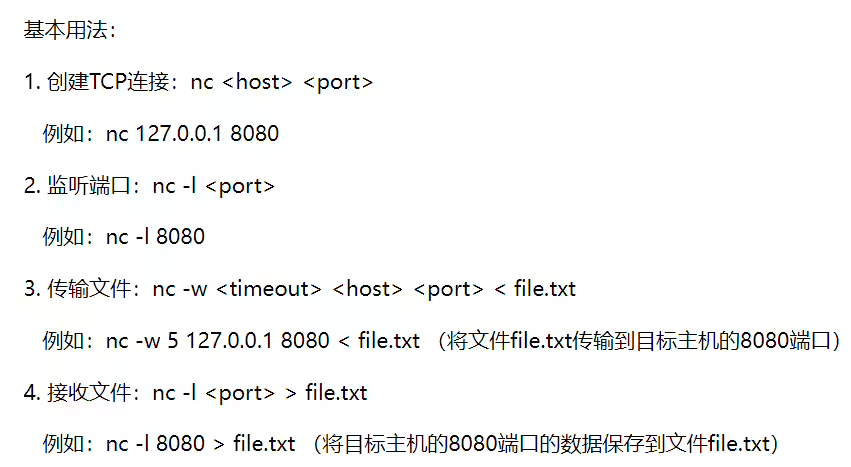
准备两台机器,用于测试 nc 命令的用法
主机 A:ip 地址 172.29.9.62
主机 B:ip 地址 172.29.9.63
两台机器先安装 nc 和 nmap 的包
1yum install nc -y
2yum install nmap -y
如果提示如下 - bash: nc: command not found 表示没安装 nc 的包

nc 可以作为 server 端启动一个 tcp 的监听(注意,此处重点是起 tcp,下面还会讲 udp)
先关闭 A 的防火墙,或者放行下面端口,然后测试 B 机器是否可以访问 A 机器启动的端口
在 A 机器上启动一个端口监听,比如 9999 端口(注意:下面的 - l 是小写的 L,不是数字 1)
默认情况下下面监听的是一个 tcp 的端口
1nc -l 9999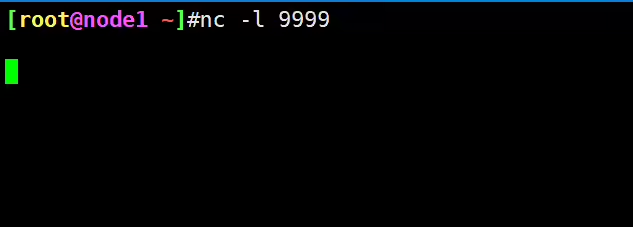
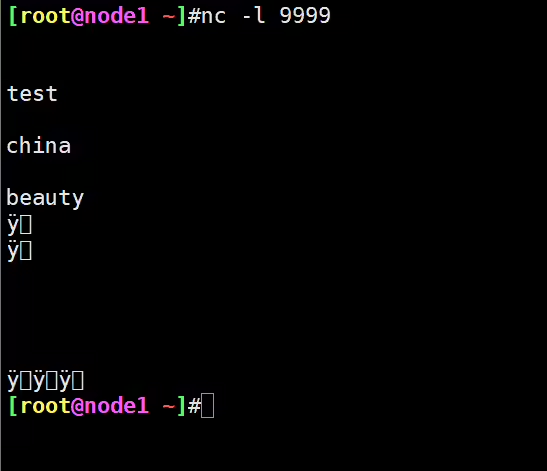
在 B 机器上 telnet A 机器此端口,如下显示表示 B 机器可以访问 A 机器此端口
1telnet 172.29.9.62 9999
注意:当我把客户端的telnet刚才这个tcp链接断开时,服务端的tcp监听进程也会跟着断开的!
B 机器上也可以使用 nmap 扫描 A 机器的此端口
1nmap 172.29.9.62 -p9999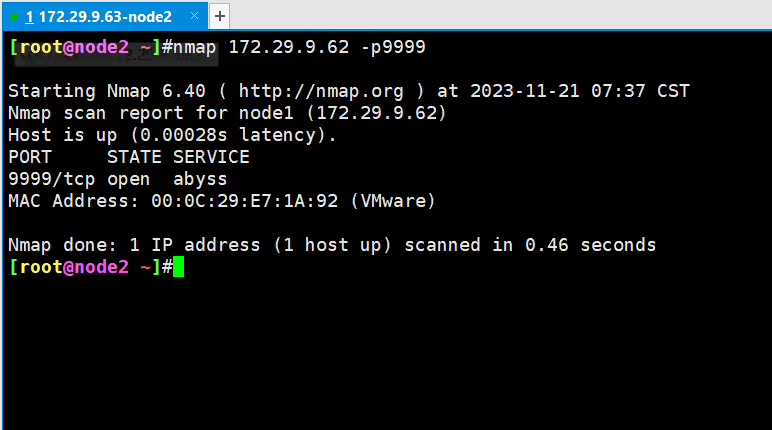
1nc -vz -w 2 172.29.9.62 9999
2
3#(-v 可视化,-z 扫描时不发送数据,-w 超时几秒,后面跟数字)1nc 172.29.9.62 9999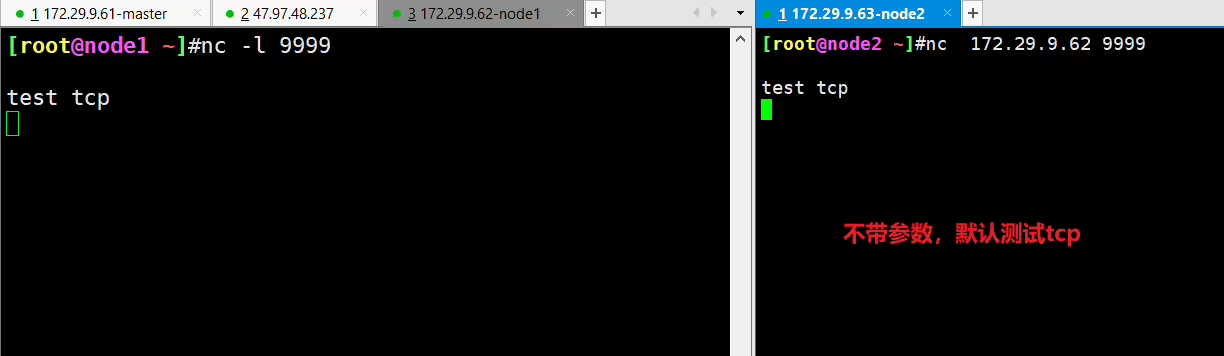
1#带-v参数:可视化
2nc  -v 172.29.9.62 9999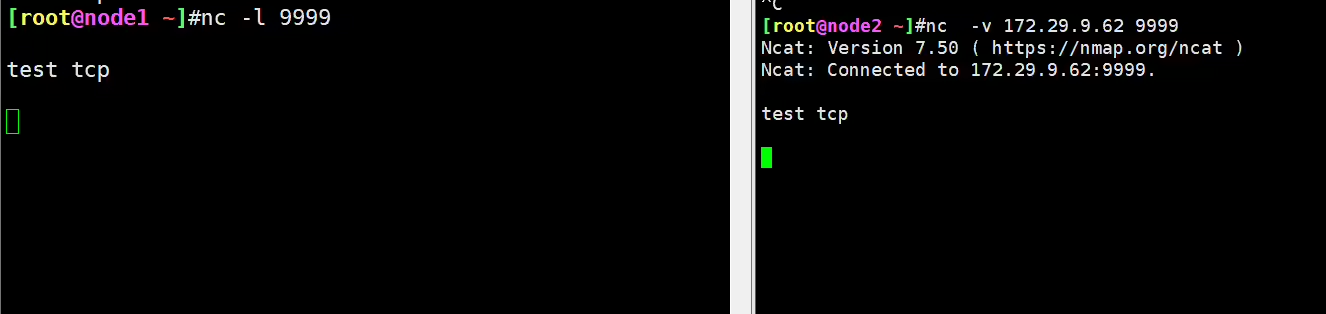
1#-z参数:扫描时不发送数据
1#带-w参数:超时几秒,后面跟数字
2nc  -vzw 2 172.29.9.62 9999  #也可以写成 nc  -vz -w 2 172.29.9.62 9999
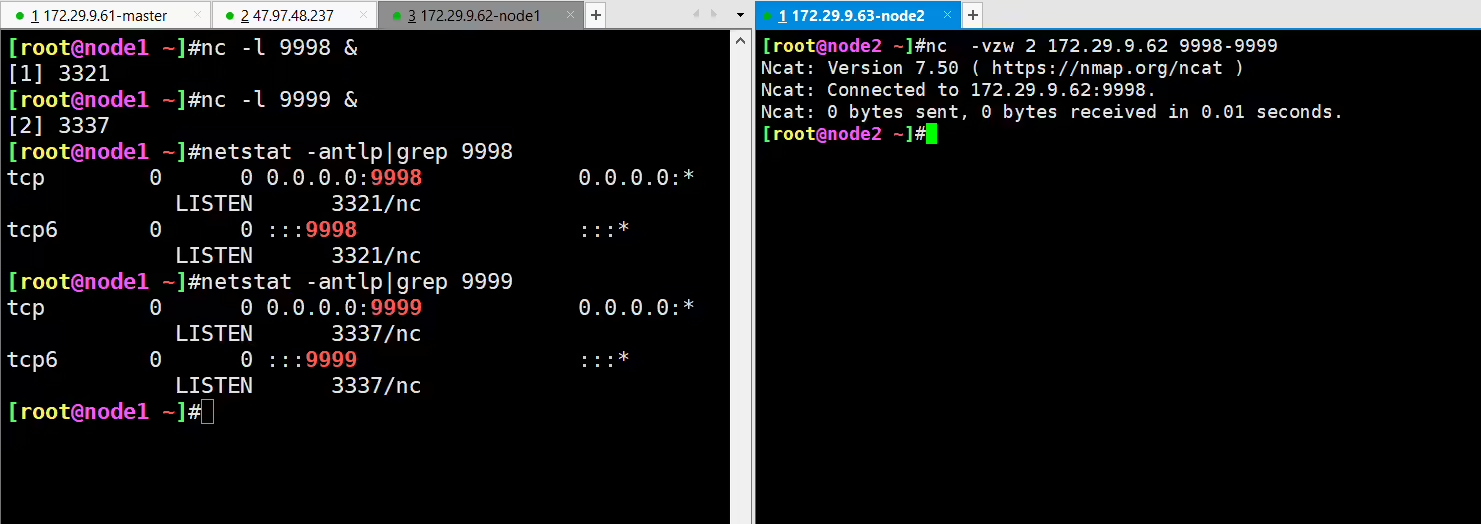
nc 可以可以扫描连续端口,这个作用非常重要。常常可以用来扫描服务器端口,然后给服务器安全加固 。
在 A 机器上监听 2 个端口,一个 9999,一个 9998,使用 & 符号丢入后台

在客户端 B 机器上扫描连续的两个端口,如下

⚠️ 注意:
我这里提示和上面网友效果不一致:
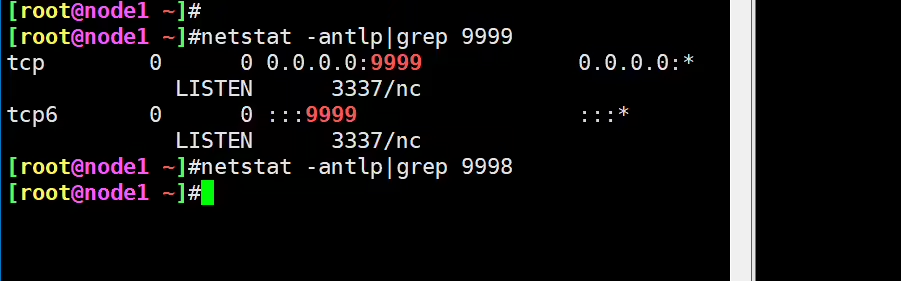
nc 作为 server 端启动一个 udp 的监听(注意,此处重点是起 udp,上面主要讲了 tcp)
启动一个 udp 的端口监听
1nc -ul 9998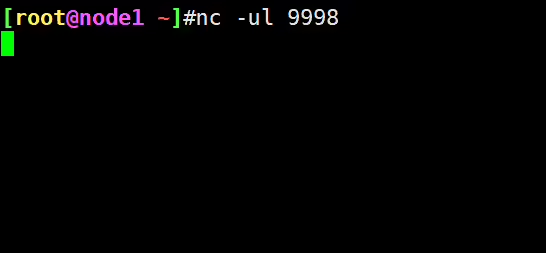
复制当前窗口输入 netstat -antup |grep 9998 可以看到是启动了 udp 的监听

1nc -vuz 172.29.9.62 9998 ==由于 udp 的端口无法在客户端使用 telnet 去测试==,我们可以使用 nc 命令去扫描(前面提到 nc 还可以用来扫描端口)
(telnet 是运行于 tcp 协议的)
(u 表示 udp 端口,v 表示可视化输出,z 表示扫描时不发送数据)

注意:当nc测试结束后,udp进程也会跟着结束。
1#交互式测试
2nc -vu 172.29.9.62 9998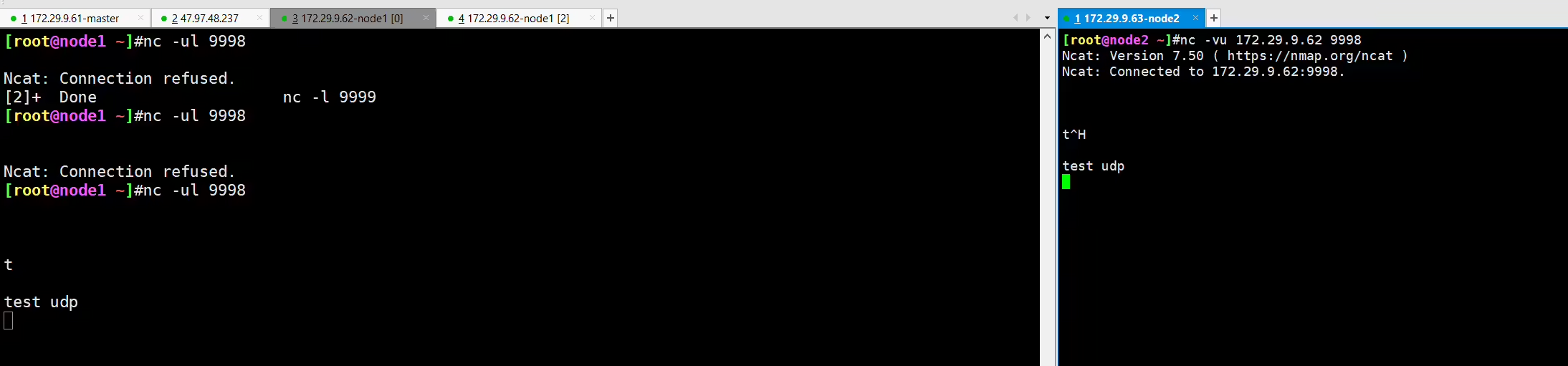
1#直接测试,扫描室不发送数据
2nc -uvz 172.29.9.62 9998
1nmap -sU 10.0.1.161 -p 9998 -Pn==(它暂无法测试 nc 启动的 udp 端口,每次探测 nc 作为 server 端启动的 udp 端口时,会导致对方退出侦听,有这个 bug,对于一些程序启动的 udp 端口在使用 nc 扫描时不会有此 bug)==
但是自己上面测试的:都会终止服务端tcp、udp进程的呀😥
下面,A 机器启动一个 udp 的端口监听,端口为 9998
1nc -ul 9998在复制的窗口上可以确认已经在监听了

B 机器使用 nmap 命令去扫描此 udp 端口,在扫描过程中,导致 A 机器的 nc 退出监听。所以显示端口关闭了(我推测是扫描时发数据导致的)
1nmap -sU 172.29.9.61 -p 9998 -Pn-sU :表示 udp 端口的扫描
-Pn :如果服务器禁 PING 或者放在防火墙下面的,不加 - Pn 参数的它就会认为这个扫描的主机不存活就不会进行扫描了,如果不加 - Pn 就会像下面的结果一样,它也会进行提示你添加上 - Pn 参数尝试的

是的:我这里实际测试也是这样的现象,用nmap扫描提示是closed状态。
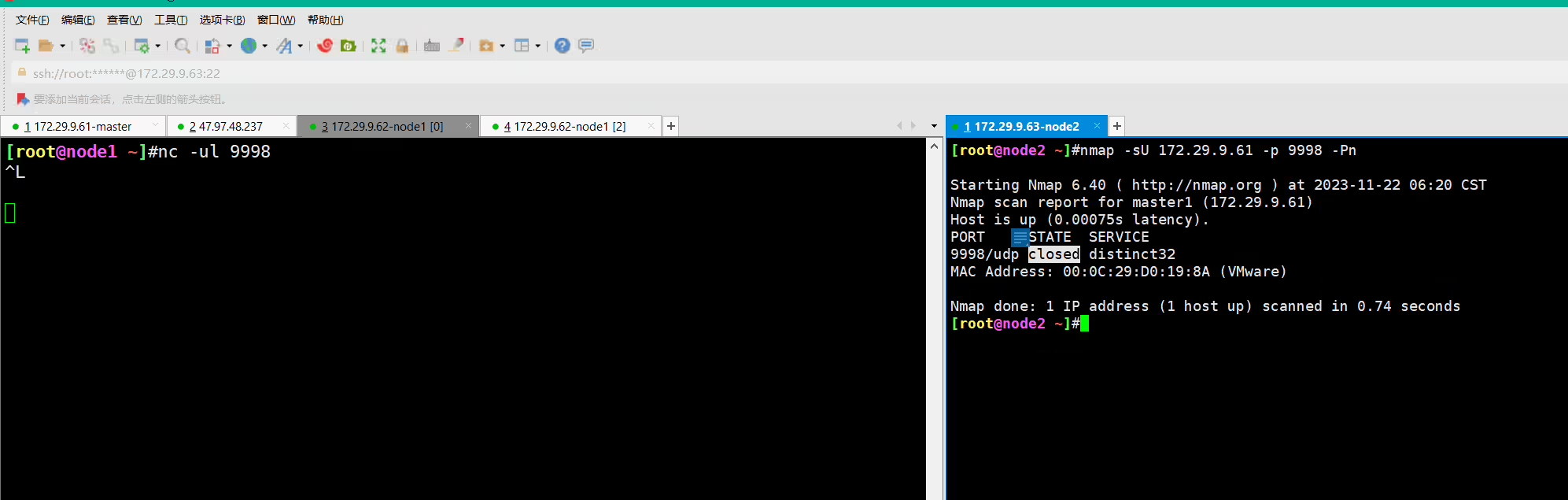
注意:如果 A 机器开启了防火墙,扫描结果可能会是下面状态。(不能确定对方是否有监听 9998 端口)

既然上面测试无法使用 nmap 扫描 nc 作为服务端启动的端口,我们可以使用 nmap 扫描其余的端口
(额,有点跑题了,讲 nmap 的用法了,没关系,主要为了说明 nmap 是也可以用来扫描 udp 端口的,只是扫描 nc 启动的端口会导致对方退出端口监听)
案例:
下面,A 机器上 rpcbind 服务,监听在 udp 的 111 端口

在 B 机器上使用 nmap 扫描此端口,是正常的检测到处于 open 状态

nc 扫描大量 udp 端口
扫描过程比较慢,可能是 1 秒扫描一个端口,下面表示扫描 A 机器的 1 到 1000 端口(暂未发现可以在一行命令中扫描分散的几个端口的方法)
1nc -vuz 172.29.9.61 1-1000
⚠️ 注意:
我这里提示和上面网友效果不一致:

使用 nc 传输文件还是比较方便的,因为不用 scp 和 rsync 那种输入密码的操作了
把 A 机器上的一个 rpm 文件发送到 B 机器上
需注意操作次序,receiver 先侦听端口,sender 向 receiver 所在机器的该端口发送数据。
步骤 1,先在 B 机器上启动一个接收文件的监听,格式如下
意思是把赖在 9995 端口接收到的数据都写到 file 文件里(这里文件名随意取)
格式:nc -l port >file
1nc -l 9995 >zabbix.rpm
步骤 2,在 A 机器上往 B 机器的 9995 端口发送数据,把下面 rpm 包发送过去
1dd if=/dev/zero of=zabbix.rpm bs=5M count=1
2nc 172.29.9.111 9995 < zabbix.rpm
B 机器接收完毕,它会自动退出监听,文件大小和 A 机器一样,md5 值也一样

步骤 1,先在 B 机器上,启动发送文件命令
下面命令表示通过本地的 9992 端口发送 test.mv 文件
1dd if=/dev/zero of=test.mv bs=5M count=1
2nc -l 9992 <test.mv
步骤 2,A 机器上连接 B 机器,取接收文件
下面命令表示通过连接 B 机器的 9992 端口接收文件,并把文件存到本目录下,文件名为 test2.mv
1nc 172.29.9.111 9992 >test2.mv
这里为什么要我手动截止连接才行??……
奇怪,和上面网友测试效果不同。。。;

目录这一块儿,自己暂时不进行测试。
步骤 1,B 机器先启动监听,如下
A 机器给 B 机器发送多个文件
传输目录需要结合其它的命令,比如 tar
经过我的测试管道后面最后必须是 - ,不能是其余自定义的文件名
nc -l 9995 | tar xfvz -

步骤 2,A 机器打包文件并连接 B 机器的端口
管道前面表示把当前目录的所有文件打包为 - ,然后使用 nc 发送给 B 机器
tar cfz - * | nc 10.0.1.162 9995

B 机器这边已经自动接收和解压

测试网速其实利用了传输文件的原理,就是把来自一台机器的 / dev/zero 发送给另一台机器的 / dev/null
就是把一台机器的无限个 0,传输给另一个机器的空设备上,然后新开一个窗口使用 dstat 命令监测网速
额,自己之前传输文件都测试失败了,那么这个测试demo估计也会失败的。。。–果然,自己测试失败了。。。
在这之前需要保证机器先安装 dstat 工具
1yum install -y dstat步骤 1,A 机器先启动接收数据的命令,监听自己的 9991 端口,把来自这个端口的数据都输出给空设备(这样不写磁盘,测试网速更准确) 🤣
1nc -l 9991 >/dev/null
步骤 2,B 机器发送数据,把无限个 0 发送给 A 机器的 9991 端口
1nc 172.29.9.110 9991 </dev/zero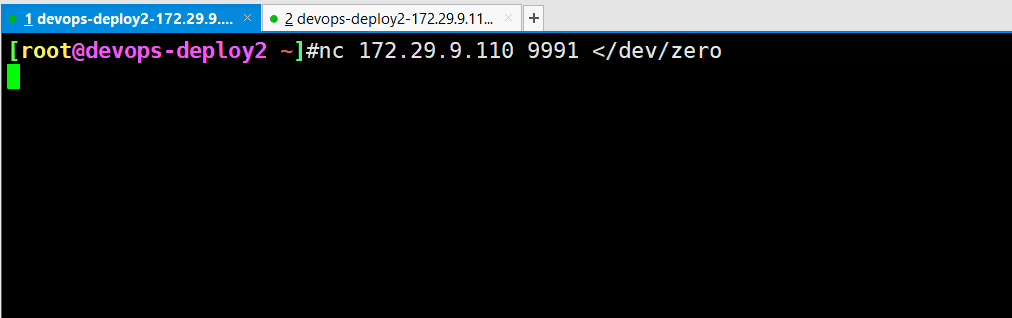
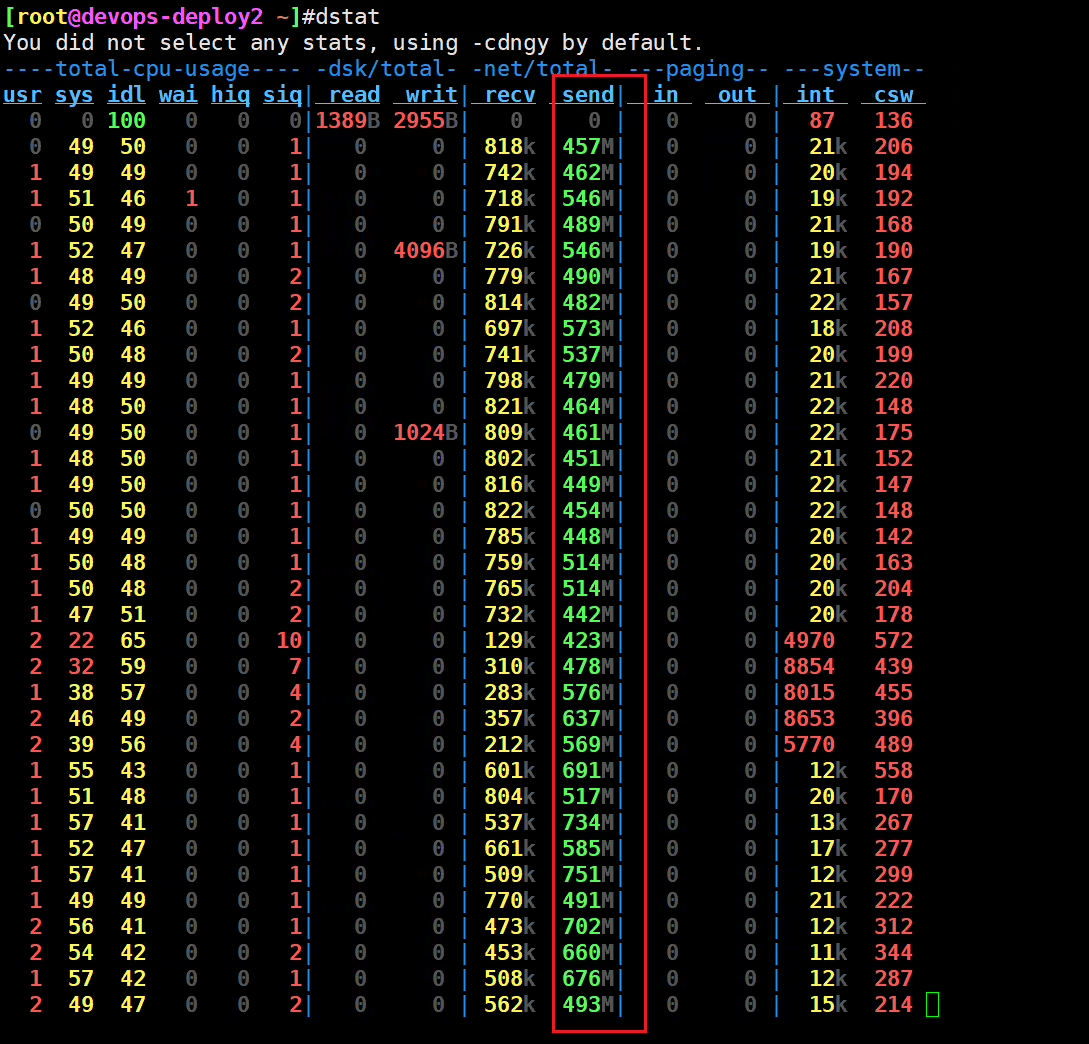
在复制的窗口上使用 dstat 命令查看当前网速,dstat 命令比较直观,它可以查看当前 cpu,磁盘,网络,内存页和系统的一些当前状态指标。
我们只需要看下面我选中的这 2 列即可,recv 是 receive 的缩写,表示接收的意思,send 是发送数据,另外注意数字后面的单位 B,KB,MB

可以看到 A 机器接收数据,平均每秒 400MB 左右

B 机器新打开的窗口上执行 dstat,看到每秒发送 400MB 左右的数据
步骤 1,先启动发送的数据,谁连接这个端口时就会接收来自 zero 设备的数据(二进制的无限个 0)
1nc -l 9990 </dev/zero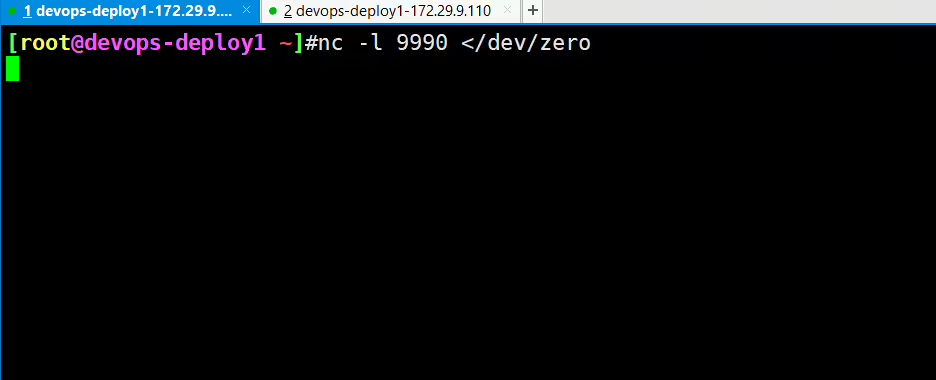

步骤 2,下面 B 机器连接 A 机器的 9990 端口,把接收的数据输出到空设备上
1nc 172.29.9.110 9990 >/dev/null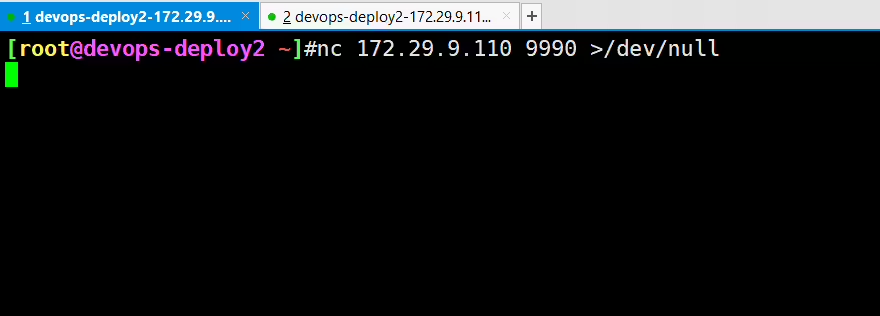

同样可以使用 dstat 观察数据发送时的网速
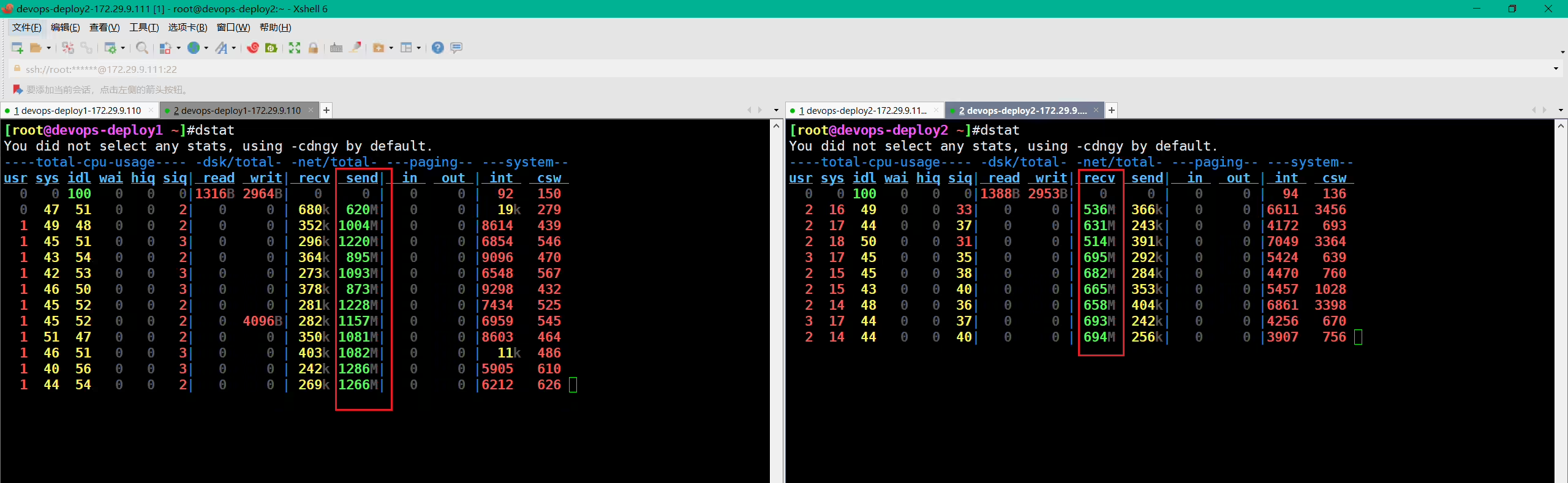
自己一般用nc命令来做一个简单的udp测试就行:
常用的命令如下:
1netstat -anulp|grep xxx #查看udp服务是否正常
2netstat -antlp|grep xxx #查看tcp服务是否正常 1#服务端启用一个udp监听端口
2nc -ul 9998
3#netstat -antup |grep 9998
4
5
6#注意:用nc起的udp服务后,客户端测试结束后,服务端监听的udp进程是会自动结束掉的。(不管是tcp还是udp)
7#客户端测试:
8#(1)交互式测试
9nc -vu 172.29.9.62 9998
10
11#(2)直接测试,扫描室不发送数据
12nc -uvz 172.29.9.62 9998
https://zhuanlan.zhihu.com/p/600617533

https://blog.csdn.net/qq_45443475/article/details/131603359

https://www.python100.com/html/61315.html

自己一般用nc命令来做一个简单的udp测试就行:
常用的目录如下:
 1#服务端启用一个udp监听端口
 2nc -ul 9998
 3#netstat -antup |grep 9998
 4
 5
 6#注意:用nc起的udp服务后,客户端测试结束后,服务端监听的udp进程是会自动结束掉的。(不管是tcp还是udp)
 7#客户端测试:
 8#(1)交互式测试
 9nc -vu 172.29.9.62 9998
10
11#(2)直接测试,扫描室不发送数据
12nc -uvz 172.29.9.62 9998
客户端测试,测试方法 2:nmap扫描端口
B 机器上也可以使用 nmap 扫描 A 机器的此端口
1nmap 172.29.9.62 -p9999
客户端测试,测试方法 2: nmap扫描
1nmap -sU 10.0.1.161 -p 9998 -Pn==(它暂无法测试 nc 启动的 udp 端口,每次探测 nc 作为 server 端启动的 udp 端口时,会导致对方退出侦听,有这个 bug,对于一些程序启动的 udp 端口在使用 nc 扫描时不会有此 bug)==
但是自己上面测试的:都会终止服务端tcp、udp进程的呀😥
下面,A 机器启动一个 udp 的端口监听,端口为 9998
1nc -ul 9998在复制的窗口上可以确认已经在监听了
B 机器使用 nmap 命令去扫描此 udp 端口,在扫描过程中,导致 A 机器的 nc 退出监听。所以显示端口关闭了(我推测是扫描时发数据导致的)
1nmap -sU 172.29.9.61 -p 9998 -Pn-sU :表示 udp 端口的扫描
-Pn :如果服务器禁 PING 或者放在防火墙下面的,不加 - Pn 参数的它就会认为这个扫描的主机不存活就不会进行扫描了,如果不加 - Pn 就会像下面的结果一样,它也会进行提示你添加上 - Pn 参数尝试的
是的:我这里实际测试也是这样的现象,用nmap扫描提示是closed状态。
注意:如果 A 机器开启了防火墙,扫描结果可能会是下面状态。(不能确定对方是否有监听 9998 端口)
既然上面测试无法使用 nmap 扫描 nc 作为服务端启动的端口,我们可以使用 nmap 扫描其余的端口
(额,有点跑题了,讲 nmap 的用法了,没关系,主要为了说明 nmap 是也可以用来扫描 udp 端口的,只是扫描 nc 启动的端口会导致对方退出端口监听)
案例:
下面,A 机器上 rpcbind 服务,监听在 udp 的 111 端口
在 B 机器上使用 nmap 扫描此端口,是正常的检测到处于 open 状态

如何测试udp?
测试UDP(User Datagram Protocol)连接通常涉及向目标UDP端口发送数据并验证是否成功接收。有几种方法可以进行UDP测试:
使用命令行工具:
nc 命令(netcat)可以简单地测试UDP连接。例如,nc -u <目标IP> <目标端口>。nc 或 Test-NetConnection 命令,具体取决于您的系统版本。例如,Test-NetConnection -ComputerName <目标IP> -Port <目标端口> -InformationLevel "Detailed"。使用编程语言:
 1python# UDP服务器示例
 2import socket
 3
 4UDP_IP = "0.0.0.0"
 5UDP_PORT = 12345
 6
 7sock = socket.socket(socket.AF_INET, socket.SOCK_DGRAM)
 8sock.bind((UDP_IP, UDP_PORT))
 9
10while True:
11    data, addr = sock.recvfrom(1024)
12 print("Received message:", data)1python# UDP客户端示例
2import socket
3
4UDP_IP = "目标IP"
5UDP_PORT = 目标端口
6
7sock = socket.socket(socket.AF_INET, socket.SOCK_DGRAM)
8sock.sendto(b"Hello, UDP!", (UDP_IP, UDP_PORT))在这个例子中,UDP客户端发送 “Hello, UDP!” 到UDP服务器,服务器接收并打印接收到的消息。
使用专门的工具:
使用网络测试工具:
无论使用哪种方法,都应确保测试覆盖了各种可能的情况,例如数据包丢失、乱序、重复等。对于更复杂的UDP服务,可能需要编写更详细的测试用例以确保服务的稳定性和正确性。
这里仅简单记录一下。
tcpdump
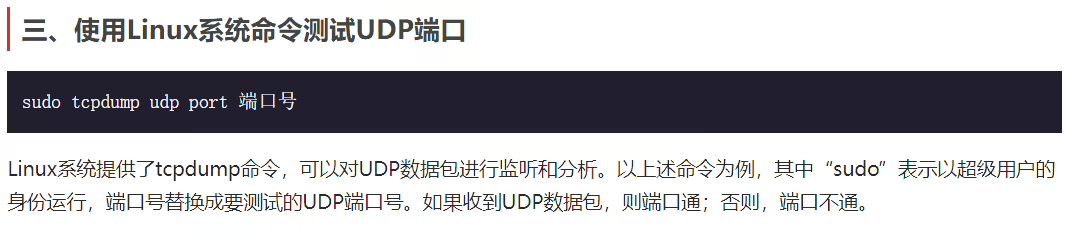
gpt
需要手动安装tcpdump命令:
1yum install tcpdump -ytcpdump如何测试udp服务?
tcpdump 是一个在命令行下运行的网络包分析工具,尽管它的名字中包含 “tcp”,但它实际上可以用来捕获和分析 UDP 数据包。在测试 UDP 服务时,你可以使用 tcpdump 来查看 UDP 数据包的流量。
以下是使用 tcpdump 来测试 UDP 服务的一些建议:
捕获 UDP 流量:
1sudo tcpdump -i <interface> udp port <port>将 <interface> 替换为你的网络接口(如 eth0、wlan0 等),<port> 替换为你的 UDP 服务所使用的端口号。这将在终端中显示通过指定端口的 UDP 流量。
过滤源或目标 IP 地址:
如果你只对特定源或目标 IP 地址的流量感兴趣,你可以使用以下命令:
1sudo tcpdump -i <interface> udp port <port> and host <ip_address>替换 <ip_address> 为你感兴趣的 IP 地址。这将仅显示与该 IP 地址相关的 UDP 流量。
保存到文件:
你可以将捕获的数据保存到文件中以供后续分析:
1sudo tcpdump -i <interface> udp port <port> -w capture.pcap这将把捕获的数据保存到名为 capture.pcap 的文件中,你可以使用其他工具(如 Wireshark)来分析这个文件。
显示数据包内容:
如果你想查看 UDP 数据包的详细内容,可以使用 -X 选项:
1sudo tcpdump -i <interface> udp port <port> -X这将显示每个数据包的十六进制和 ASCII 表示形式,方便你检查数据包的内容。
请注意,执行 tcpdump 需要具有足够的权限,通常需要使用 sudo。此外,确保你的系统已经安装了 tcpdump 工具。
自己测试效果:
2个测试都没效果,估计是我的测试姿势有问题……🤣
这个为啥没效果……。。。
1tcpdump -i <interface> udp port <port> and host <ip_address>
2
3tcpdump -i ens33 udp port 9997 and host 172.29.9.111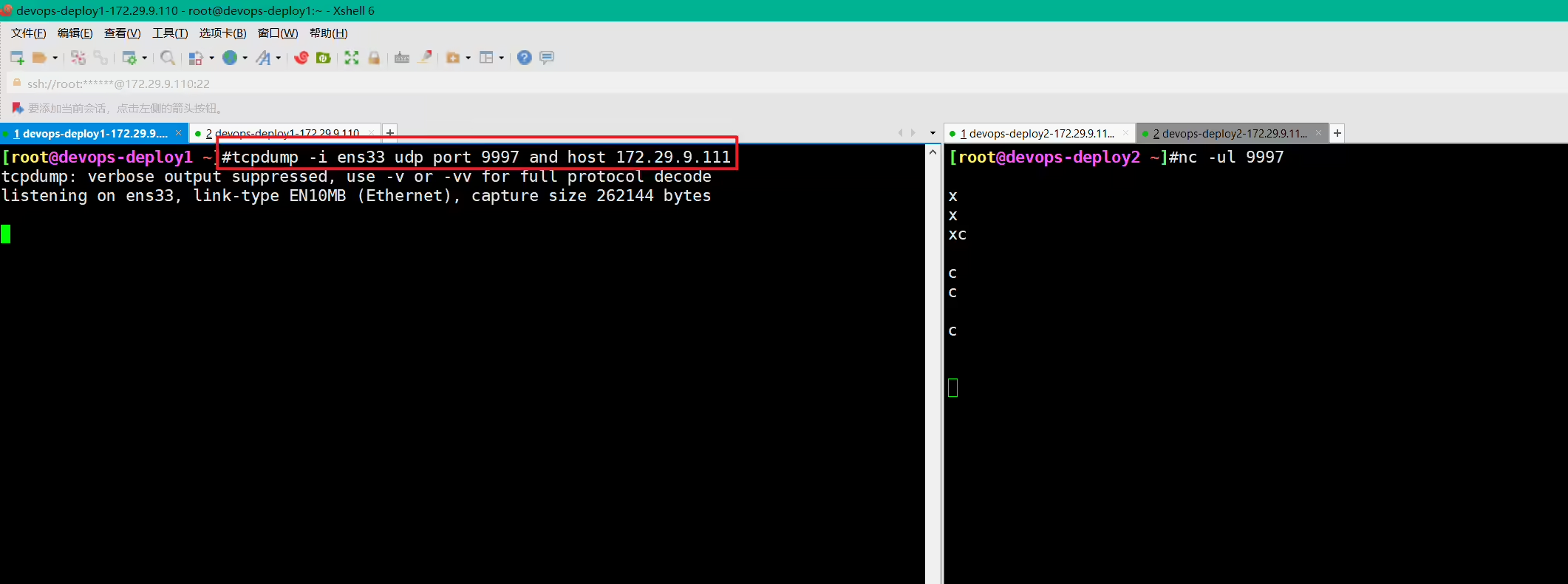
这个为啥没效果……。。。
1sudo tcpdump -i <interface> udp port <port>
2
3sudo tcpdump -i ens33 udp port 9997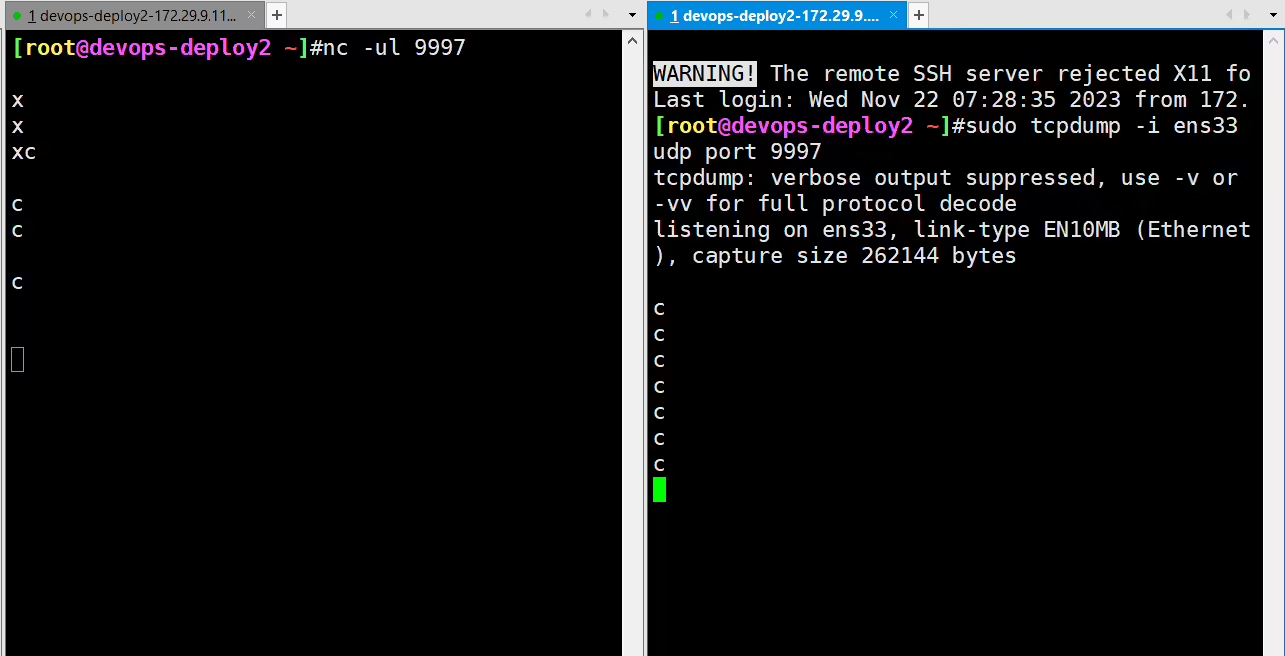
1
我的博客主旨:
🍀 微信二维码 x2675263825 (舍得), qq:2675263825。

🍀 微信公众号 《云原生架构师实战》

🍀 个人博客站点

🍀 语雀
https://www.yuque.com/xyy-onlyone

🍀 csdn
https://blog.csdn.net/weixin_39246554?spm=1010.2135.3001.5421

🍀 知乎
https://www.zhihu.com/people/foryouone

好了,关于本次就到这里了,感谢大家阅读,最后祝大家生活快乐,每天都过的有意义哦,我们下期见!
ip命令 查看机器iproute命令 显示并设置Linux中静态路由表netstat命令 查看Linux中网络系统状态信息nc命令 网络界的瑞士军刀精选 · 友链 · 更多

One的公众号
爱折腾博客的小白
