
快捷菜单
常用功能一站直达
更多功能请点顶栏「快捷菜单」

[toc]
Node.js是一个基于Chrome V8 JavaScript引擎构建的开源、跨平台的运行时环境。它允许您使用JavaScript来开发服务器端和命令行工具,并能够在服务器端运行JavaScript代码。
Node.js的主要特点包括:
事件驱动:Node.js使用事件驱动的非阻塞I/O模型,使得它能够高效地处理大量并发请求。
单线程:Node.js是单线程的,但通过使用事件循环和异步I/O,它可以处理大量并发请求而不会阻塞其他操作。
NPM:NPM(Node Package Manager)是Node.js的包管理器,它允许您安装、管理和共享JavaScript代码包。NPM拥有丰富的开源代码库,使得开发者可以轻松地使用和共享现有的JavaScript模块。
跨平台:Node.js可以在多个操作系统上运行,包括Windows、Mac OS以及各种Linux发行版。
Node.js最常用于构建服务器端应用程序,如Web服务器、API服务器、实时通信服务器等。它在Web开发中被广泛使用,因为它能够高效地处理并发请求,并提供了丰富的第三方模块和工具。
除了服务器端开发,Node.js也可以用于命令行工具的开发、构建工具的编写、桌面应用程序的构建等各种场景。
总而言之,Node.js使得JavaScript不仅可以在浏览器中运行,也可以在服务器端运行,并且具有高效处理并发请求的能力。
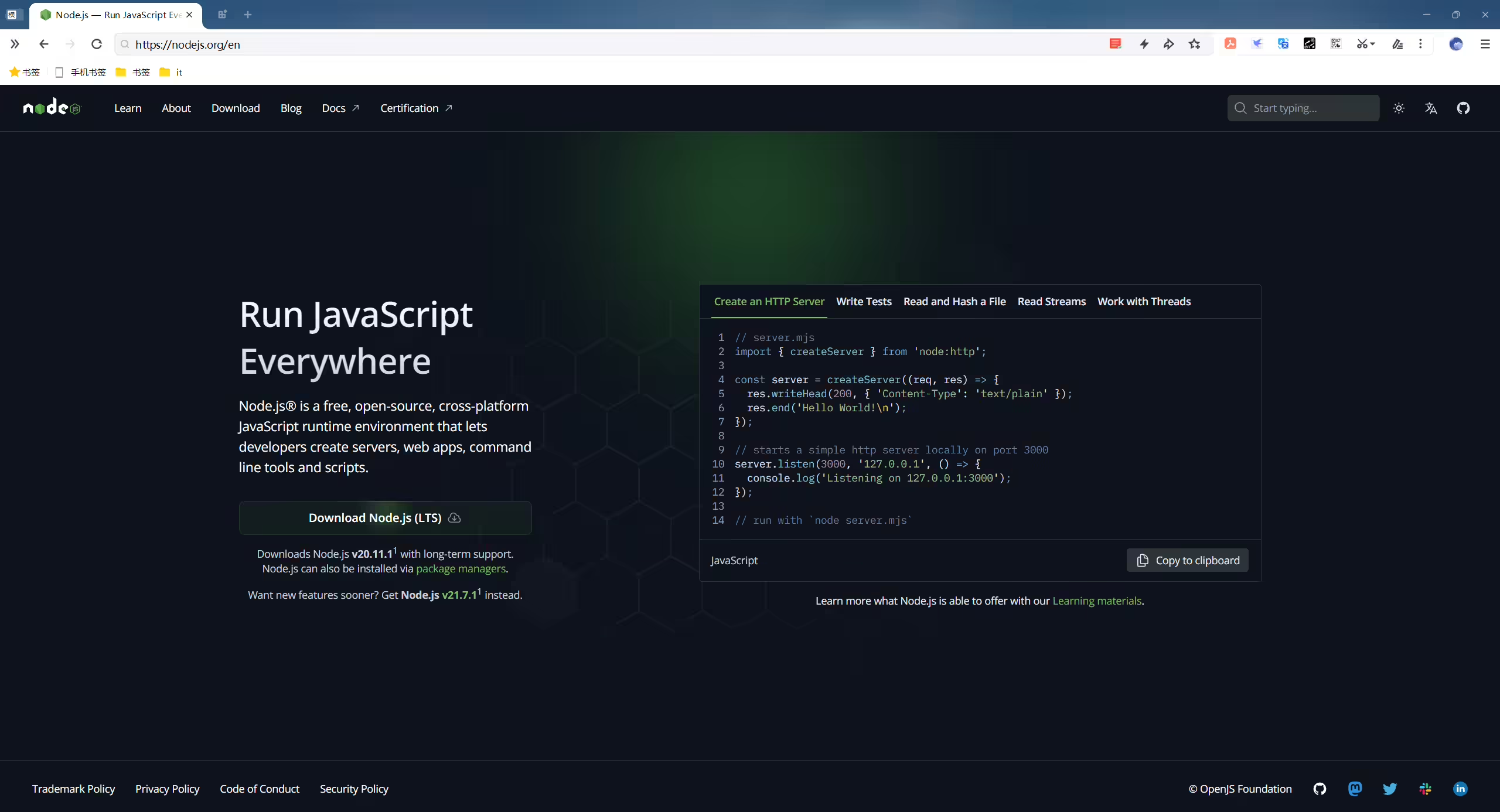
https://nodejs.org/en/download/
访问官方页面,下载windows安装包:
https://nodejs.org/en/download/
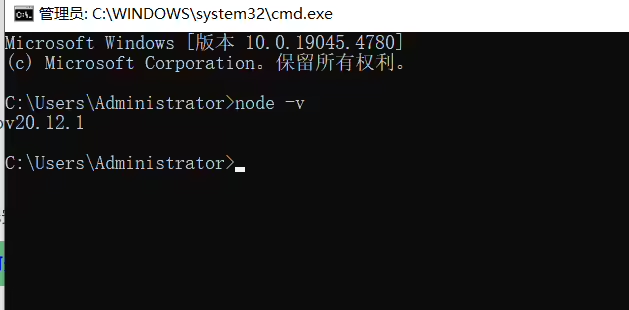
验证:
在 Linux 上安装 Node.js 有多种方法,你可以根据自己的需求选择合适的安装方式。以下是几种常见的方法:
nvm 是一个用于管理多个 Node.js 版本的工具,非常适合开发人员在不同项目之间切换 Node.js 版本。
安装 nvm:
1curl -o- https://raw.githubusercontent.com/nvm-sh/nvm/v0.39.4/install.sh | bash加载 nvm(确保 nvm 可用):
1export NVM_DIR="$([ -z "${XDG_CONFIG_HOME-}" ] && printf %s "${HOME}/.nvm" || printf %s "${XDG_CONFIG_HOME}/nvm")"
2[ -s "$NVM_DIR/nvm.sh" ] && \. "$NVM_DIR/nvm.sh"
为了在每次终端启动时自动加载 nvm,你可以将上面的代码行添加到你的 ~/.bashrc、~/.zshrc 或 ~/.profile 文件中。
安装 Node.js:
1nvm install node  # 安装最新的稳定版本
2nvm install --lts # 安装最新的 LTS (长期支持) 版本验证安装:
1node -v
2npm -v在 Debian/Ubuntu 上:
更新包列表:
1sudo apt update安装 Node.js(可能不是最新版本):
1sudo apt install -y nodejs npm验证安装:
1node -v
2npm -v你也可以从 Node.js 官方网站下载并手动安装。
下载 Node.js: 访问 Node.js 官方网站并下载适用于你的 Linux 版本的二进制包。
解压文件:
1tar -xvf node-v<version>-linux-x64.tar.xz
2
3tar -xvf node-v16.20.2-linux-x64.tar.xz移动到合适的位置:
1sudo mv node-v<version>-linux-x64 /usr/local/nodejs
2
3node-v16.20.2-linux-x64
4sudo mv node-v16.20.2-linux-x64 /usr/local/nodejs设置环境变量:
在你的 ~/.bashrc、~/.zshrc 或 ~/.profile 文件中添加以下行:
1vim /etc/profile
2export PATH=/usr/local/nodejs/bin:$PATH重新加载配置文件:
1source ~/.bashrc  # 或 source ~/.zshrc 或 source ~/.profile
2
3source /etc/profile验证安装:
1node -v
2npm -v
3
4
5[root@docusaurus-wiki ~]#node -v
6v16.20.2
7[root@docusaurus-wiki ~]#npm -v
8
98.19.4
通过以上方法之一,你就可以成功地在 Linux 系统上安装 Node.js。选择最适合你需求的方法进行安装,并开始使用 Node.js 进行开发吧。
输出脚本:
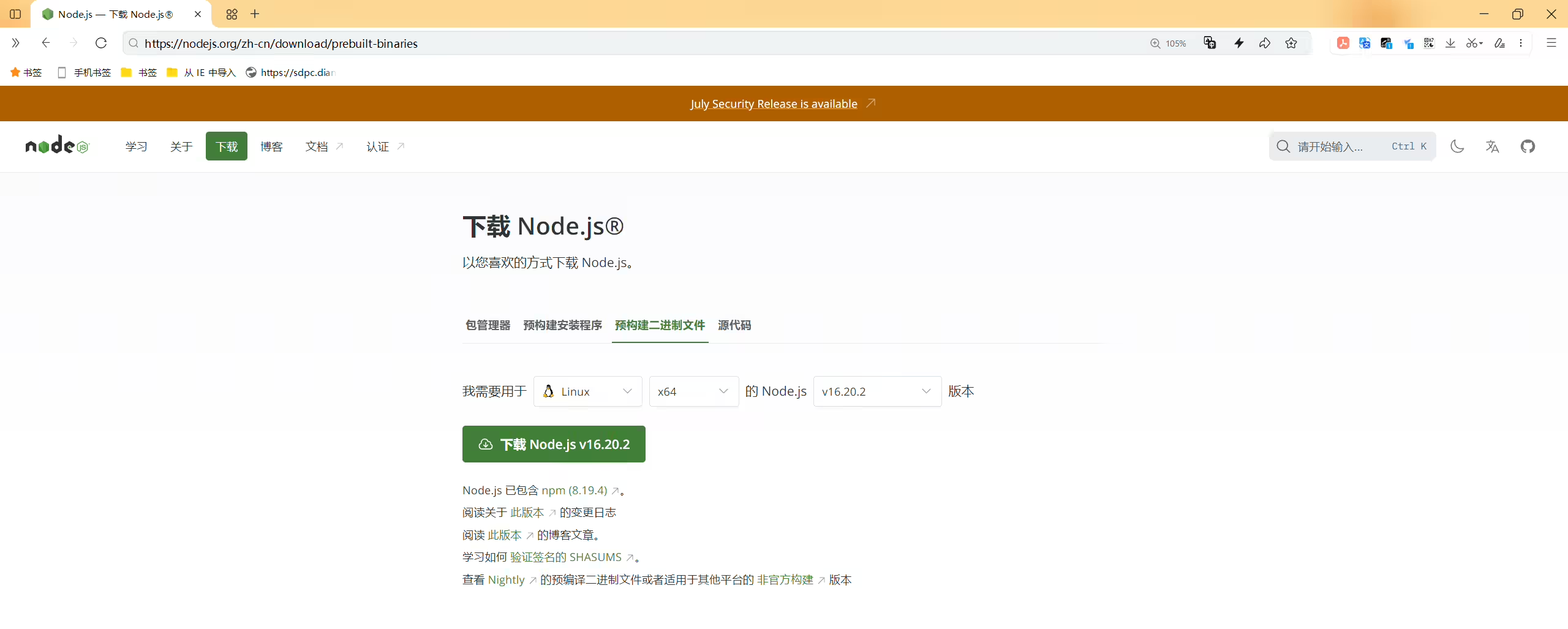
访问 Node.js 官方网站并下载适用于你的 Linux 版本的二进制包。(之类直接用我提供的软件包就好)
https://nodejs.org/zh-cn/download/prebuilt-binaries
 1#(1)上传软件包
 2#[root@devops8 ~]# ll -h node-v16.20.2-linux-x64.tar.xz
 3#-rw-rw-rw- 1 root root 22M Jul 10 12:33 node-v16.20.2-linux-x64.tar.xz
 4
 5
 6#(2)解压并配置PATH
 7cd /root
 8tar -xf node-v16.20.2-linux-x64.tar.xz
 9mv node-v16.20.2-linux-x64 /usr/local/nodejs
10
11echo 'export PATH=/usr/local/nodejs/bin:$PATH' >> /etc/profile
12source /etc/profile
13
14#(3)验证
15node -v
16npm -v1[root@nuc-frpc ~]# node -v
2v16.20.2
3[root@nuc-frpc ~]# npm -v
48.19.4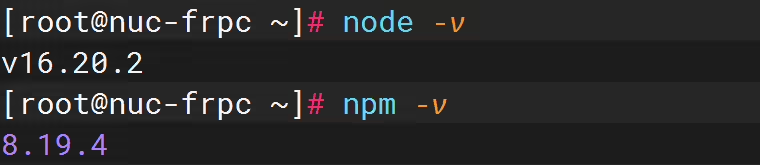
我的博客主旨:
🍀 微信二维码
x2675263825 (舍得), qq:2675263825。

🍀 微信公众号
《云原生架构师实战》

🍀 个人主页:

🍀 知识库:

🍀 博客:

🍀 csdn
https://blog.csdn.net/weixin_39246554?spm=1010.2135.3001.5421

🍀 知乎
https://www.zhihu.com/people/foryouone

QQ群
玩转Typora+Docusuaurus+起始页交流群:(欢迎小伙伴一起探讨有趣的IT技术,来完成一些漂亮的项目)

我的开源项目:
https://wiki.onedayxyy.cn/docs/OpenSource

https://wiki.onedayxyy.cn/docs/typora



好了,关于本次就到这里了,感谢大家阅读,最后祝大家生活快乐,每天都过的有意义哦,我们下期见!

精选 · 友链 · 更多

One的公众号
爱折腾博客的小白